


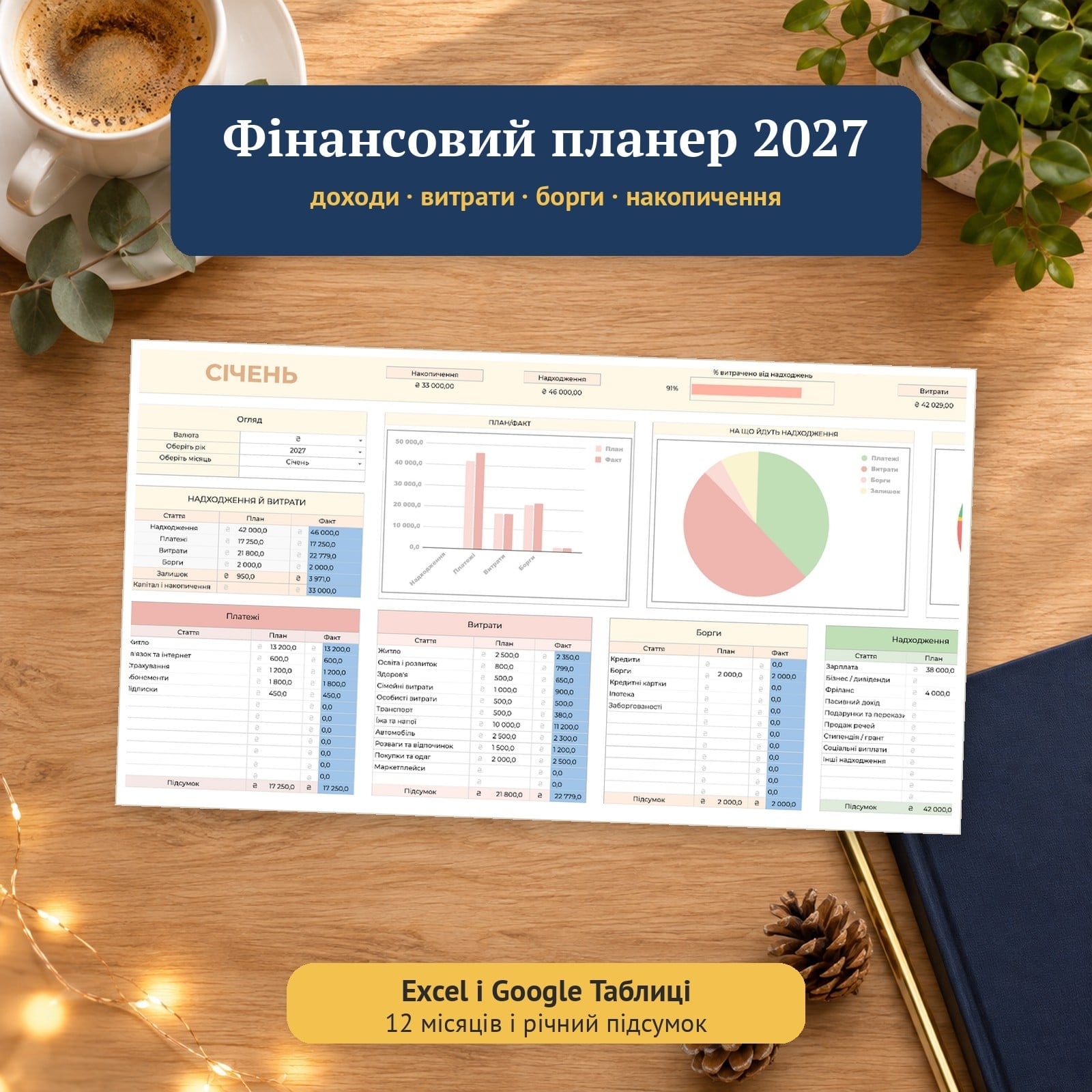
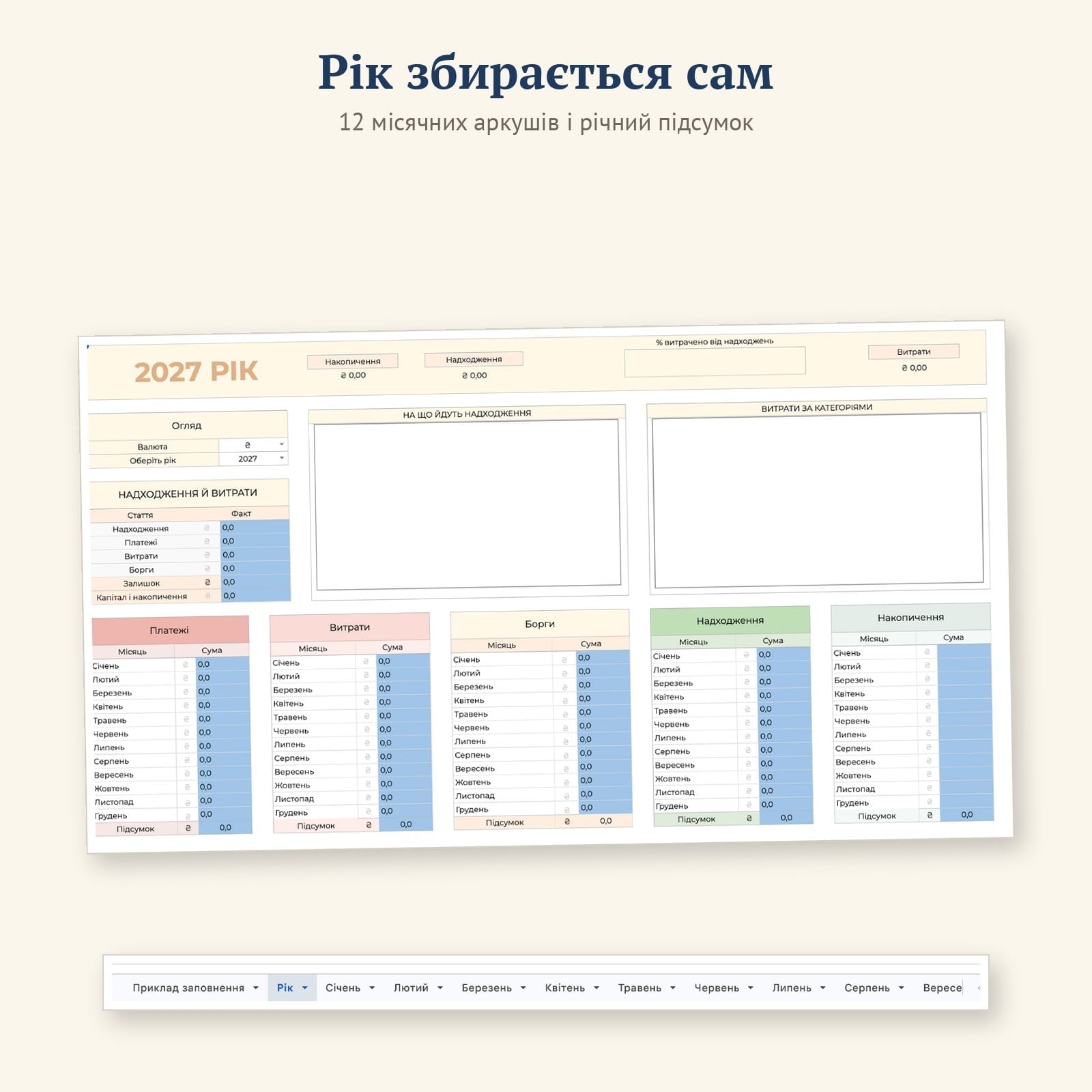


Фінансовий планер показує, скільки ви заробили, витратили й відклали цього місяця і за рік. Ви записуєте витрати й надходження, а план і факт, залишок, накопичення й діаграми таблиця рахує сама.
Що в планері
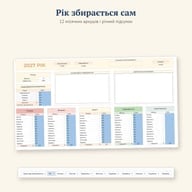
- 12 місяців і річний підсумок. Кожен місячний аркуш уже налаштований на свій місяць, аркуш «Рік» збирає підсумки сам.
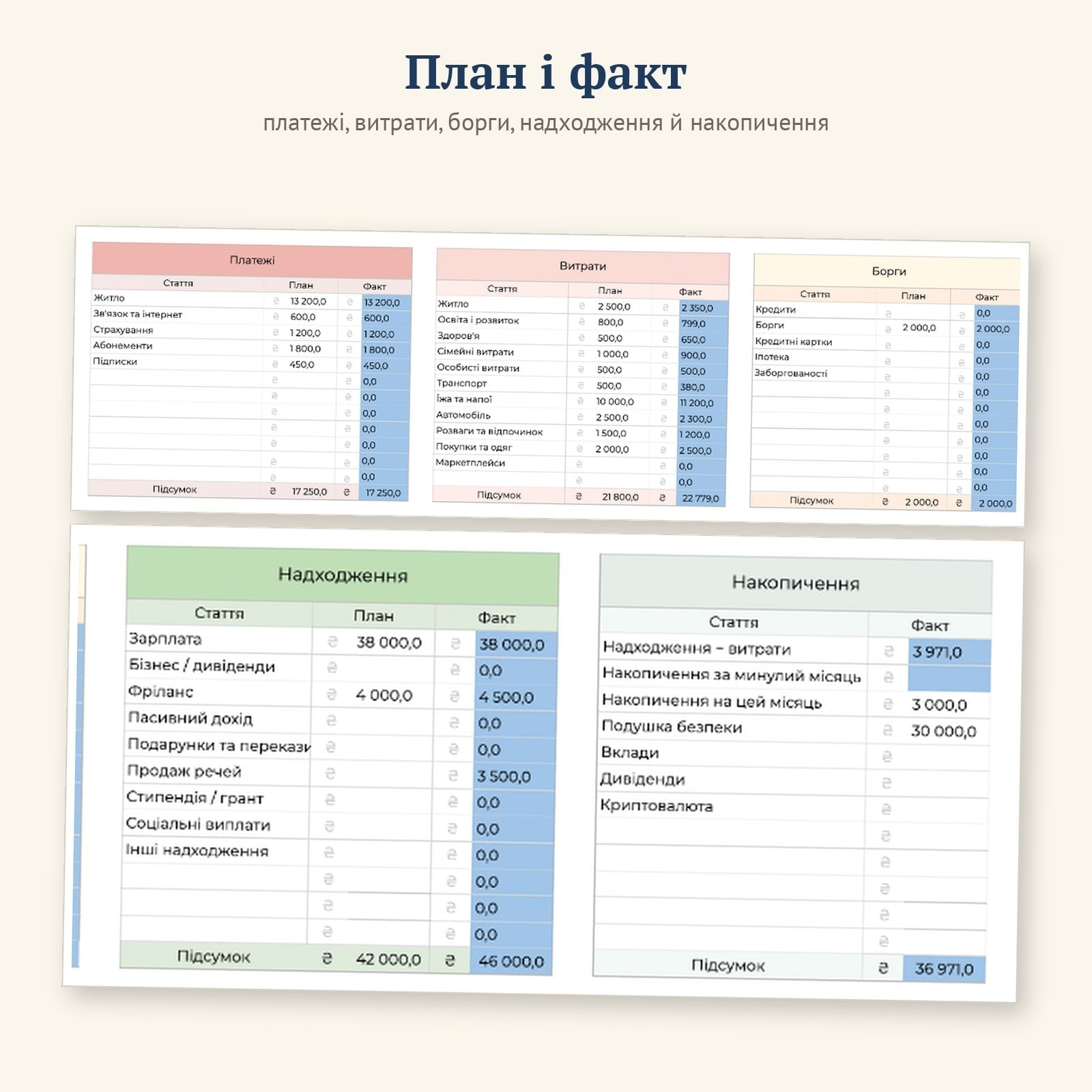
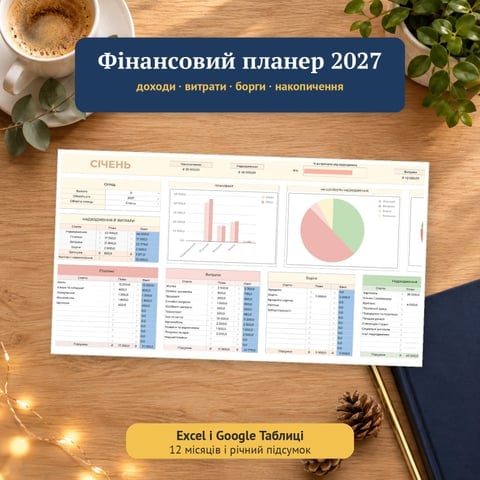
- План і факт. Платежі, витрати, борги й надходження: план на місяць ви вписуєте, факт рахується із записів.
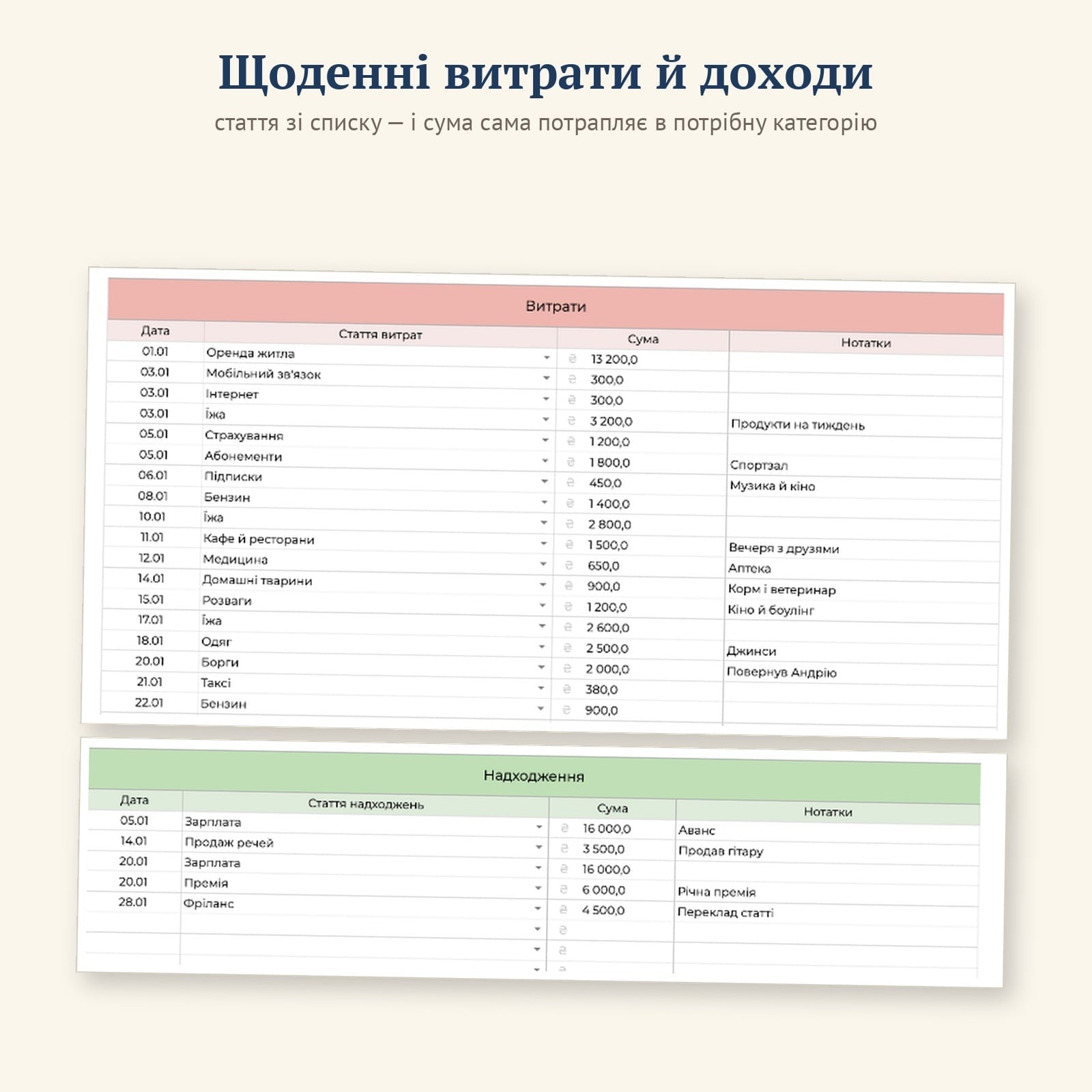
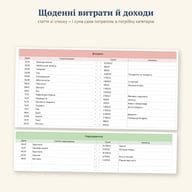
- Щоденні записи. Дата, стаття зі списку, сума й нотатка. 35 статей витрат — оренда, комунальні послуги, їжа, кафе, таксі, медицина, одяг, підписки — самі розкладаються по категоріях.
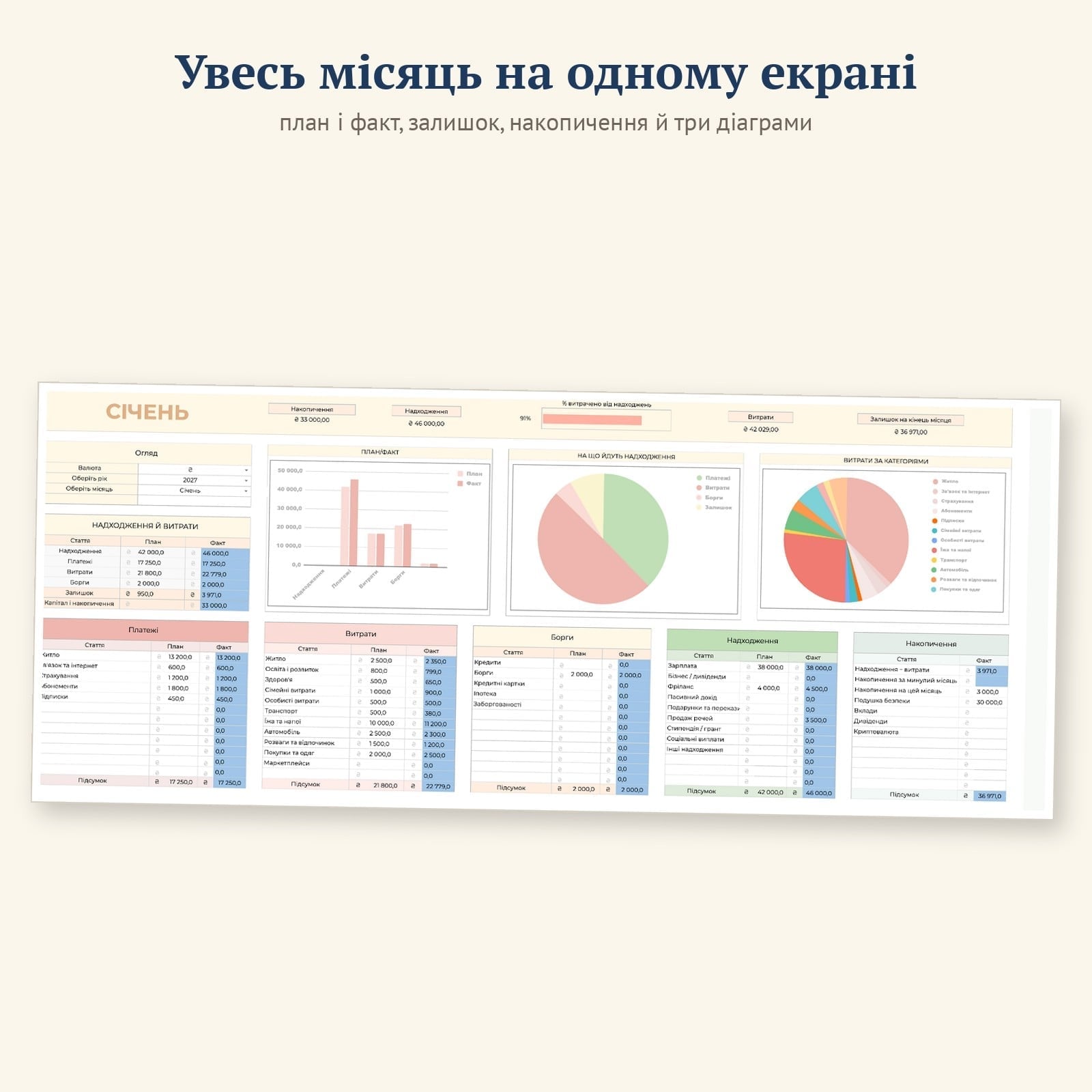
- Діаграми. План і факт, частка витрат у надходженнях і витрати за категоріями — на першому екрані місяця.
- Накопичення. Подушка безпеки, вклади, відкладене цього місяця й залишок на кінець місяця. Накопичене за минулий місяць підтягується само.
- Валюта на вибір: гривня, долар, євро, фунт або злотий.
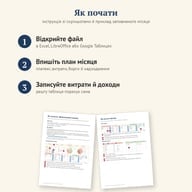
- Приклад заповнення й інструкція зі скріншотами: видно, як виглядає місяць у роботі.
Кому підійде
Сім’ям, які хочуть розуміти, куди йдуть гроші й скільки лишається. Тим, хто збирає подушку безпеки або закриває борги й хоче бачити рух щомісяця. І тим, кому зручно вести бюджет із телефона: у Google Таблицях планер відкривається й у застосунку.
Як це працює
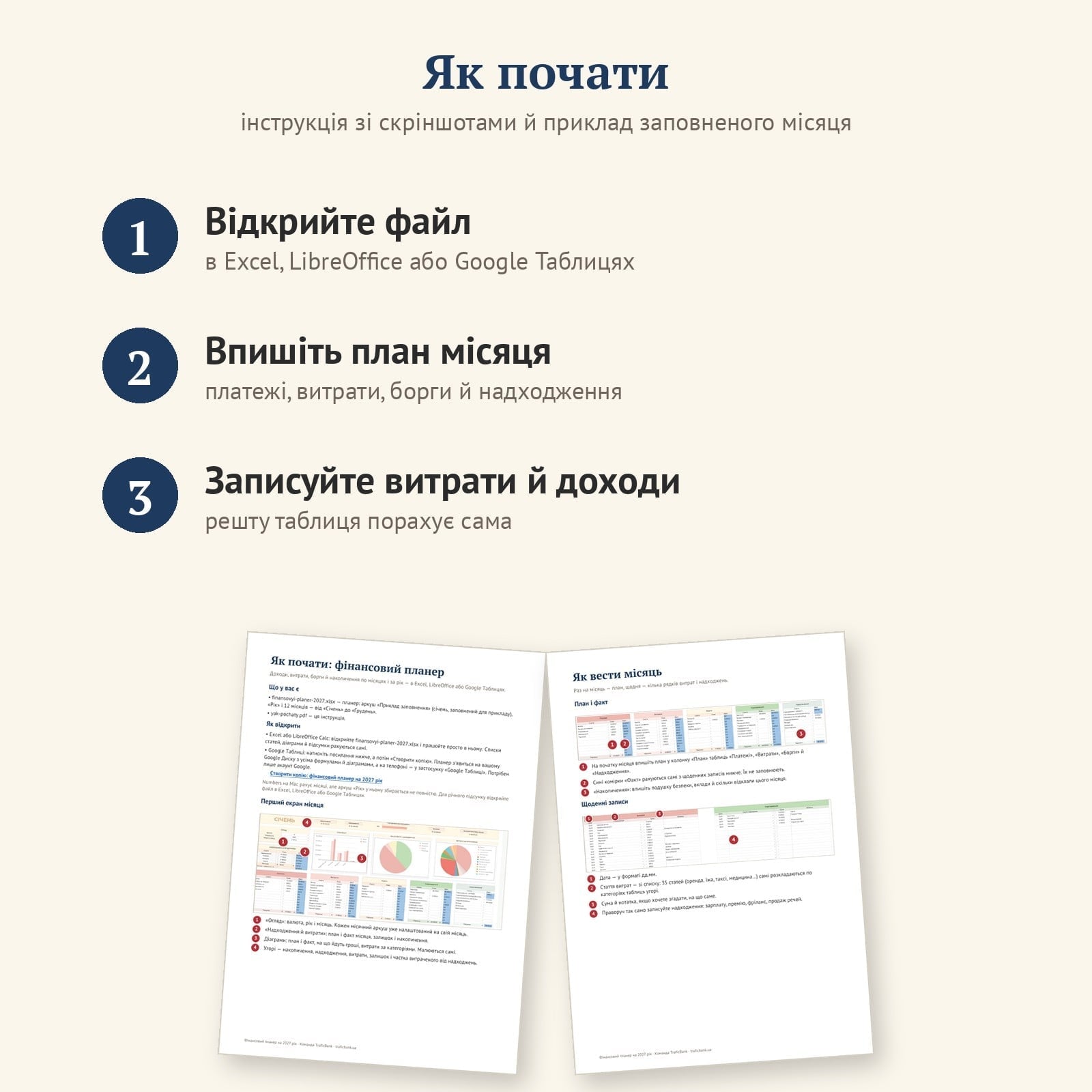
- Відкрийте файл в Excel чи LibreOffice або створіть копію в Google Таблицях за посиланням з інструкції.
- На початку місяця впишіть план платежів, витрат і надходжень.
- Щодня або раз на кілька днів додавайте витрати й надходження — кілька рядків.
- Дивіться залишок і діаграми місяця, а рік збирається сам.
Питання й відповіді
У чому відкрити?
В Excel і LibreOffice Calc — просто відкрийте файл XLSX. У Google Таблицях — на комп’ютері й у застосунку на телефоні: в інструкції є посилання «Створити копію», один клік — і планер на вашому Google Диску. У Numbers на Mac місяці рахуються, а річний підсумок — в Excel, LibreOffice або Google Таблицях.
Чи потрібно вміти працювати з таблицями?
Ні. Ви вписуєте план і записи, решта рахується сама. Інструкція зі скріншотами показує кожен крок.
Можна почати не з січня?
Так. Відкрийте аркуш поточного місяця й ведіть бюджет із нього.
На який рік?
Рік обирається у списку на першому екрані, тож планер підійде й на наступні роки. Для кожного року беріть чистий файл.
Як отримати планер?
Після оплати файл і інструкція одразу доступні для завантаження.





















Відгуки
Відгуків немає, поки що.