

Шукаєте спосіб автоматизувати свої робочі процеси за допомогою найпотужнішого AI-агента? Openclaw (відомий також під назвами Moltbot та Clawdbot) став справжнім проривом у світі персональних ШІ-помічників. Цей інструмент дозволяє керувати вашим ПК або сервером безпосередньо через Telegram чи WhatsApp, виконуючи складні завдання у фоновому режимі 24/7.
Проте процес інсталяції може здатися складним для новачків. Саме тому ми підготували цей ексклюзивний візуальний гайд для користувачів маркетплейсу Traficbank.ua. У цій статті ви знайдете детальну послідовність скріншотів, яка допоможе вам розгорнути власного агента за лічені хвилини — від першої команди в терміналі до успішного підключення до месенджера.
Окрім технічних інструментів, для успішного старту часто потрібні актуальні знання. Якщо ви хочете опанувати нові навички, обов’язково завітайте у наш розділ Цифрові товари на Traficbank. Там ви знайдете широкий вибір навчальних курсів на будь-яку тематику: від основ програмування та налаштування нейромереж до професійного маркетингу та арбітражу трафіку.
Нижче наведено покрокову візуальну інструкцію:
Крок 1
Офіційний сайт ClawBOT https://openclaw.ai/
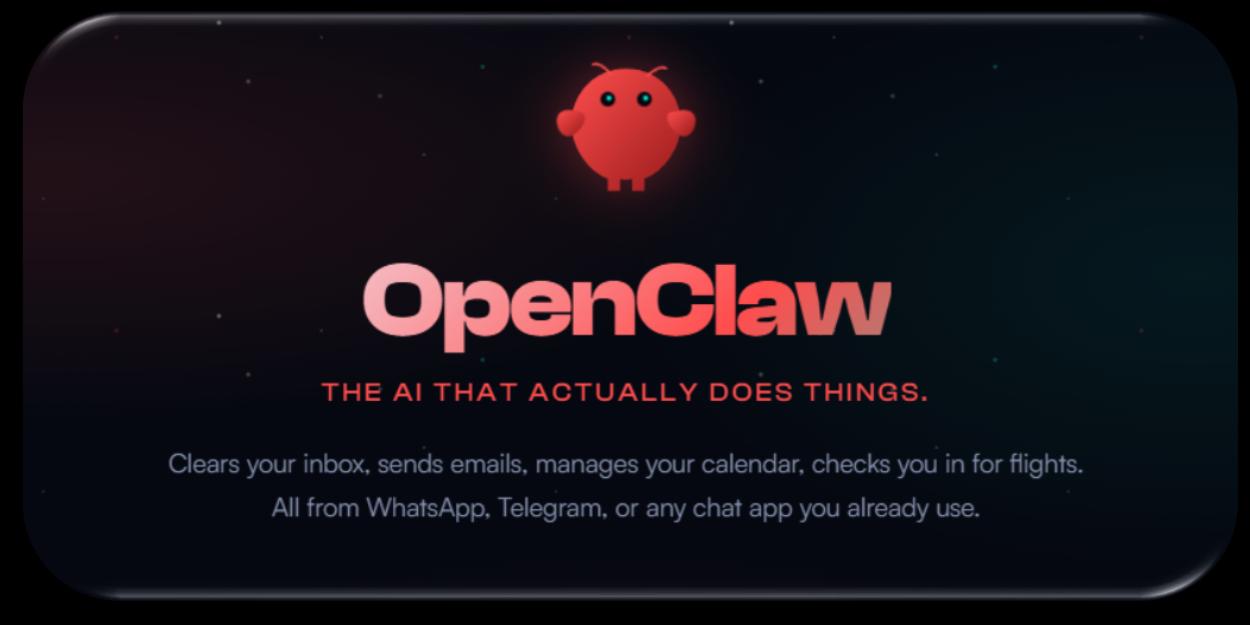
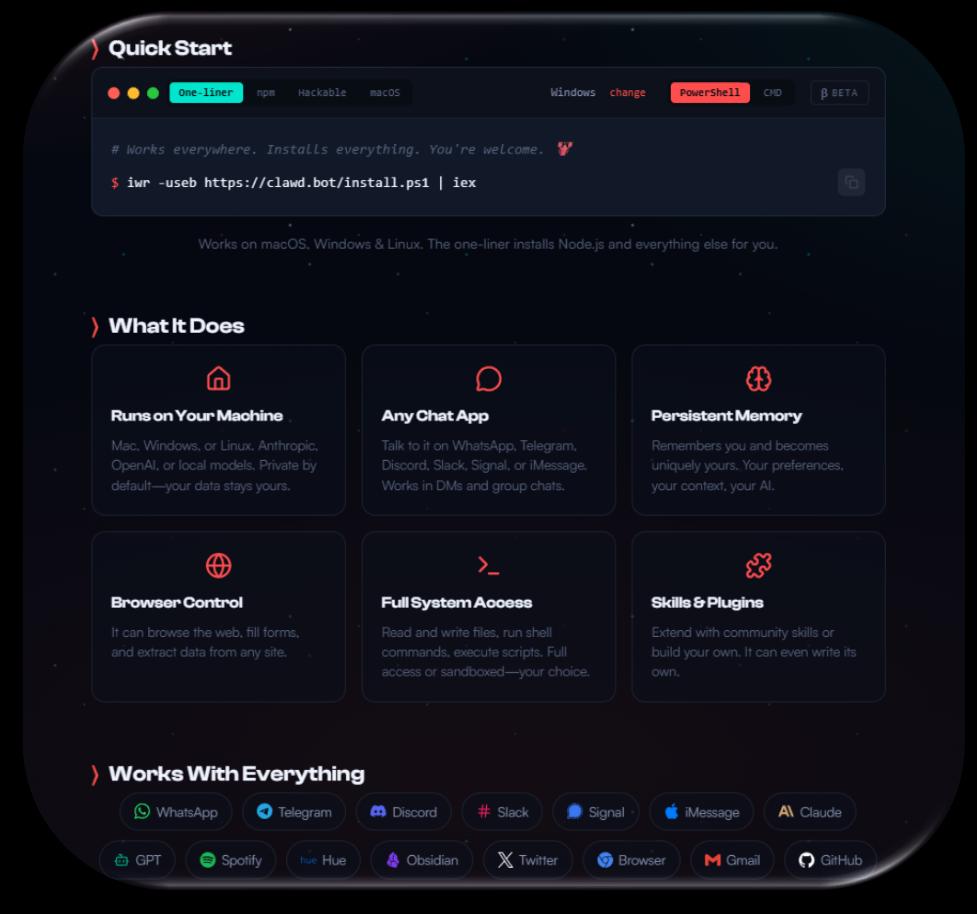
Щоб розпочати роботу з OpenClaw, виконайте наступну команду в PowerShell для автоматичного завантаження та встановлення:
Крок 2
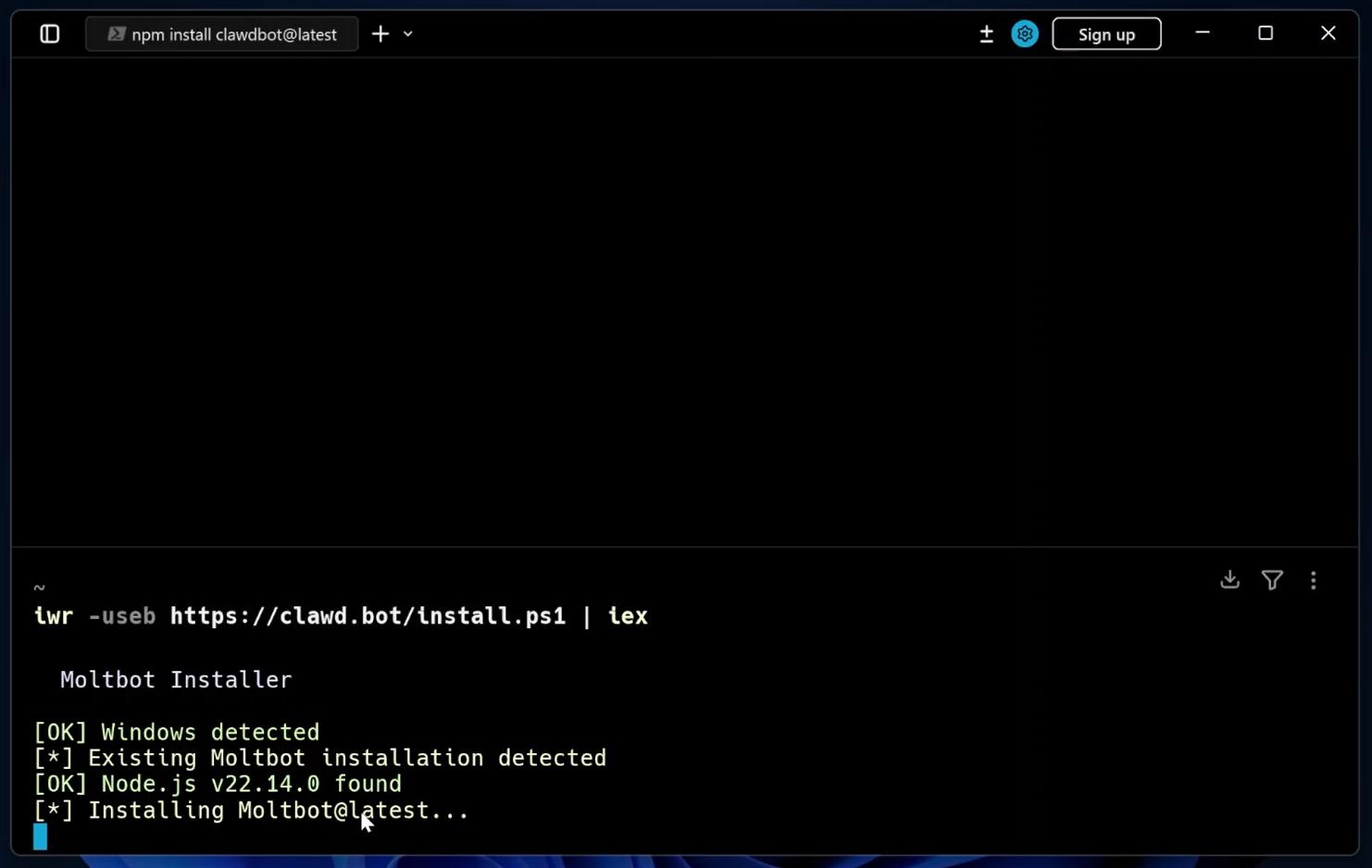
1. Встановіть та відкрийте «Інтелектуальний термінал» WARP: https://www.warp.dev/ (або використовуйте звичайний PowerShell).
2. Запустіть команду встановлення Clawdbot (можна без прав адміністратора):
iwr -useb https://openclaw.ai/install.ps1 | iex
Примітка: Clawdbot автоматично встановить усі необхідні компоненти (включно з Git та Node.js), тож вам не потрібно встановлювати їх вручну.
iwr -useb https://openclaw.ai/install.ps1 | iexКрок 3
3. Дочекайтеся завершення встановлення Clawdbot. Цей процес зазвичай займає до 10 хвилин. Якщо все пройде успішно, перед вами відкриється вікно початкового налаштування (Onboarding). Вітаємо! Тепер переходимо до налаштування та підключення.
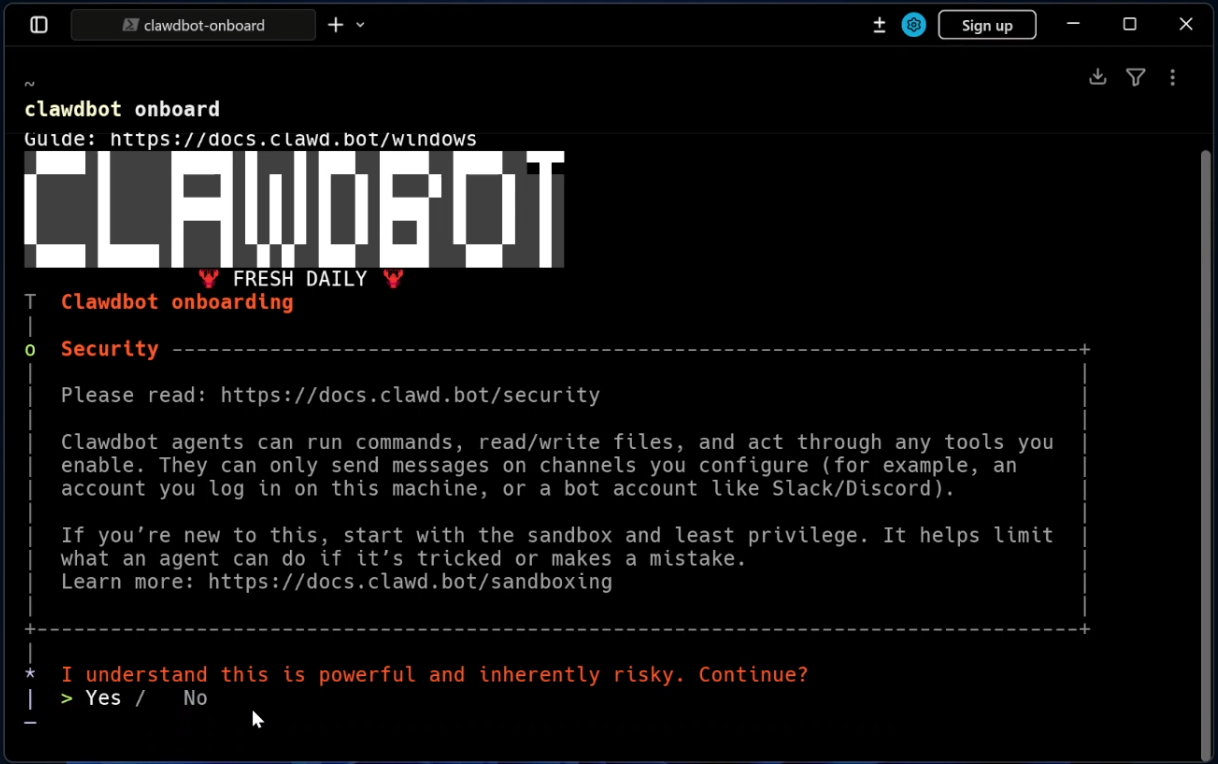
Ви побачите попередження про безпеку. Щоб продовжити, виберіть ‘Yes’. Далі просто вибирайте пункти меню так, як показано на скріншотах нижче — це забезпечить швидке встановлення та легке з’єднання з Telegram.
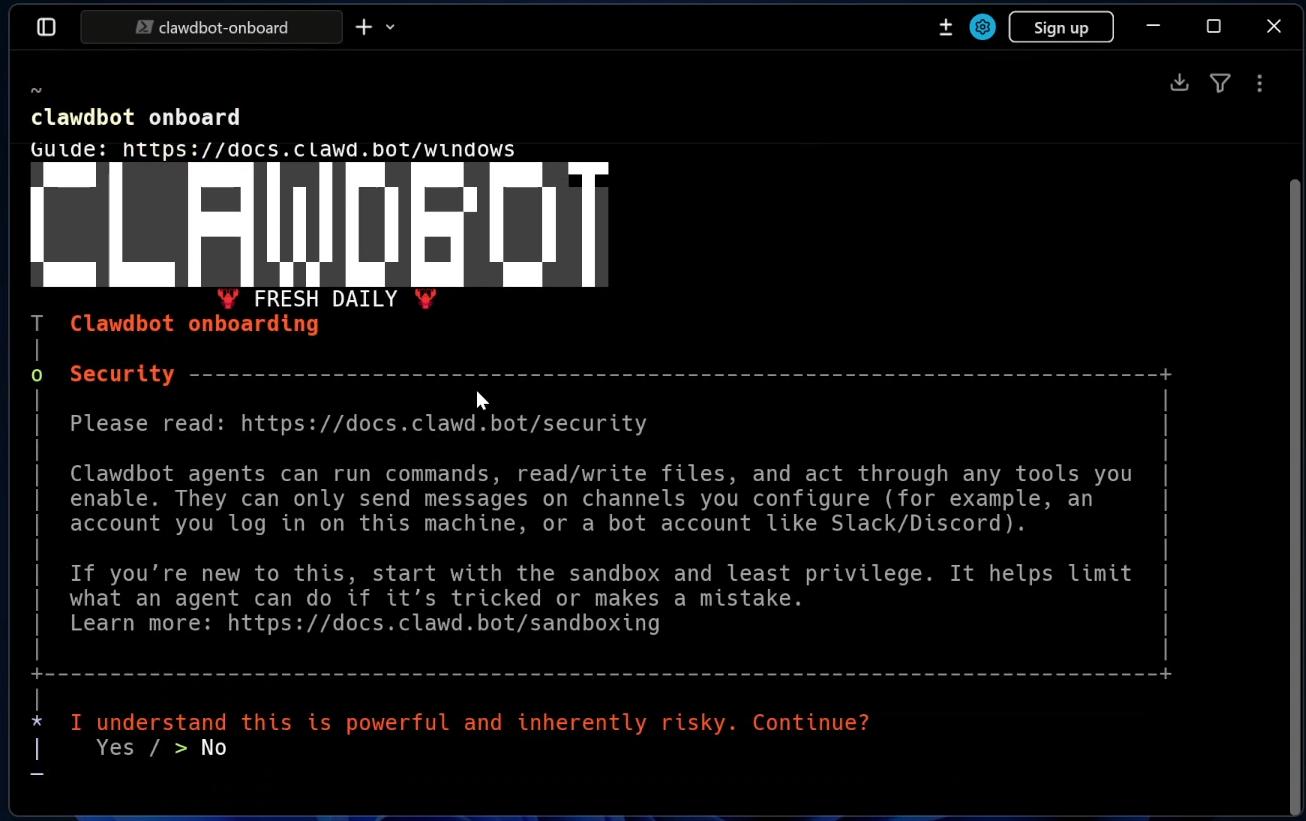
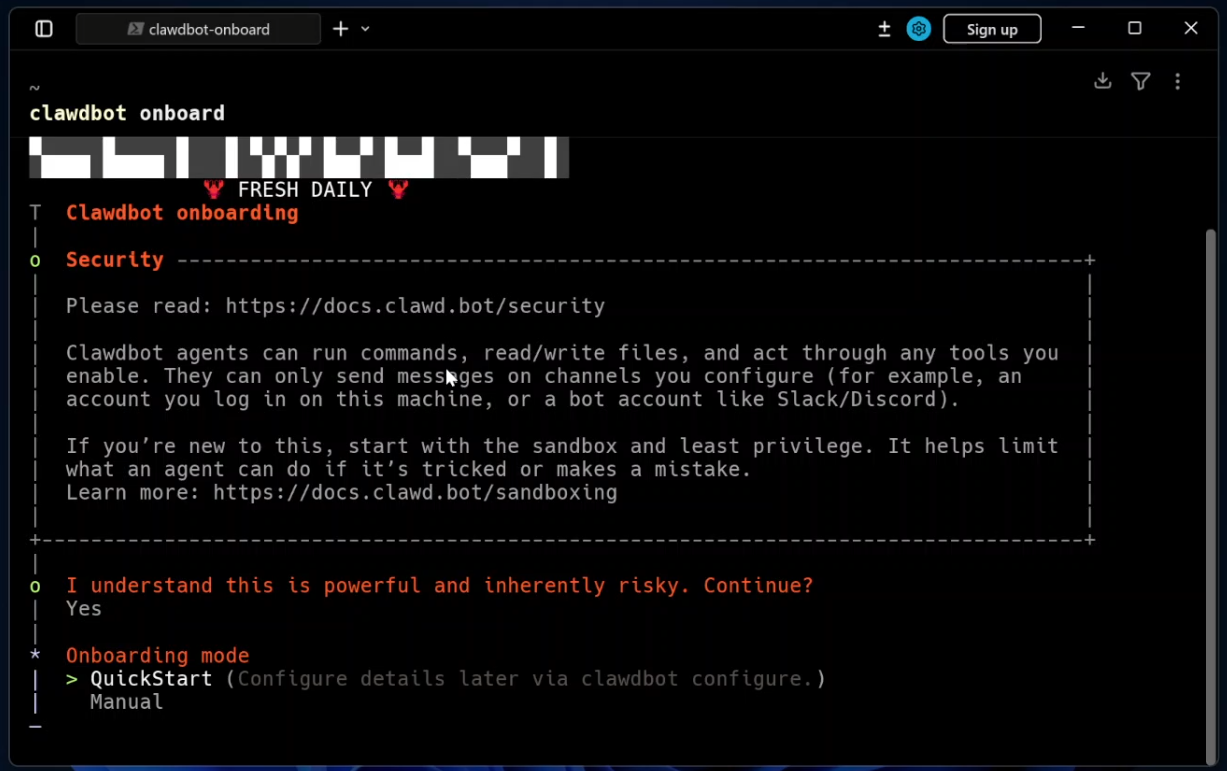
Крок 4
Далі
Якщо у вас звичайний ноутбук і немає оплаченої підписки на інші моделі (наприклад, від OpenAI), то пропонуємо піти нашим шляхом і обрати Qwen. Саме ця модель стане «мозком» вашого бота. Qwen (Tongyi Qianwen) — це сімейство потужних мовних моделей, розроблених Alibaba. Остання версія Qwen створена для вирішення широкого спектра завдань у галузі штучного інтелекту. Вона чудово справляється з написанням коду, багатозадачністю та підтримує безліч мов. Серед можливостей Qwen — величезна база знань, що дозволяє генерувати точні відповіді, та оптимізація для швидкої роботи. Це робить її ідеальним та зручним інструментом для розробників.
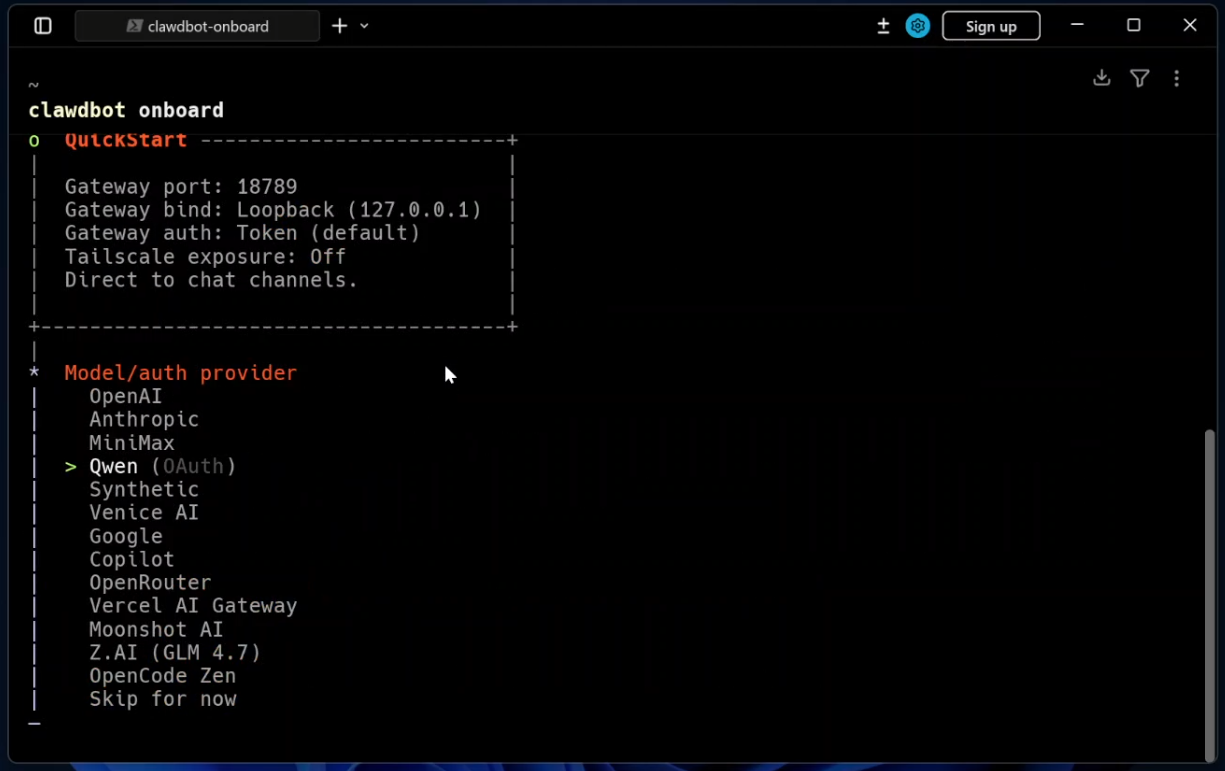
Крок 5
Застосування Qwen включає розробку програмного забезпечення, аналіз даних, освіта, бізнес і маркетинг.
Далі
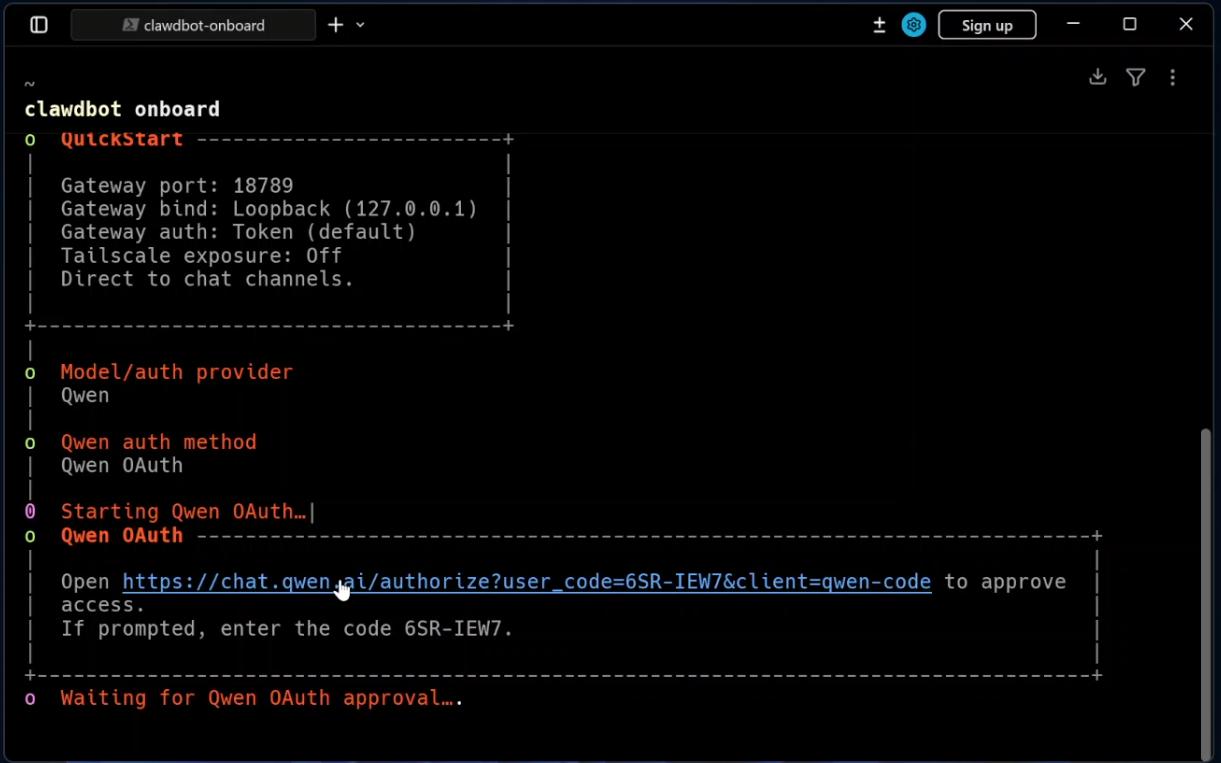
Далі з’явиться вікно, яке запропонує вам зайти в Qwen, вам потрібно просто зайти під своїм Google аккаунтом або зареєструватися, це безкоштовно.
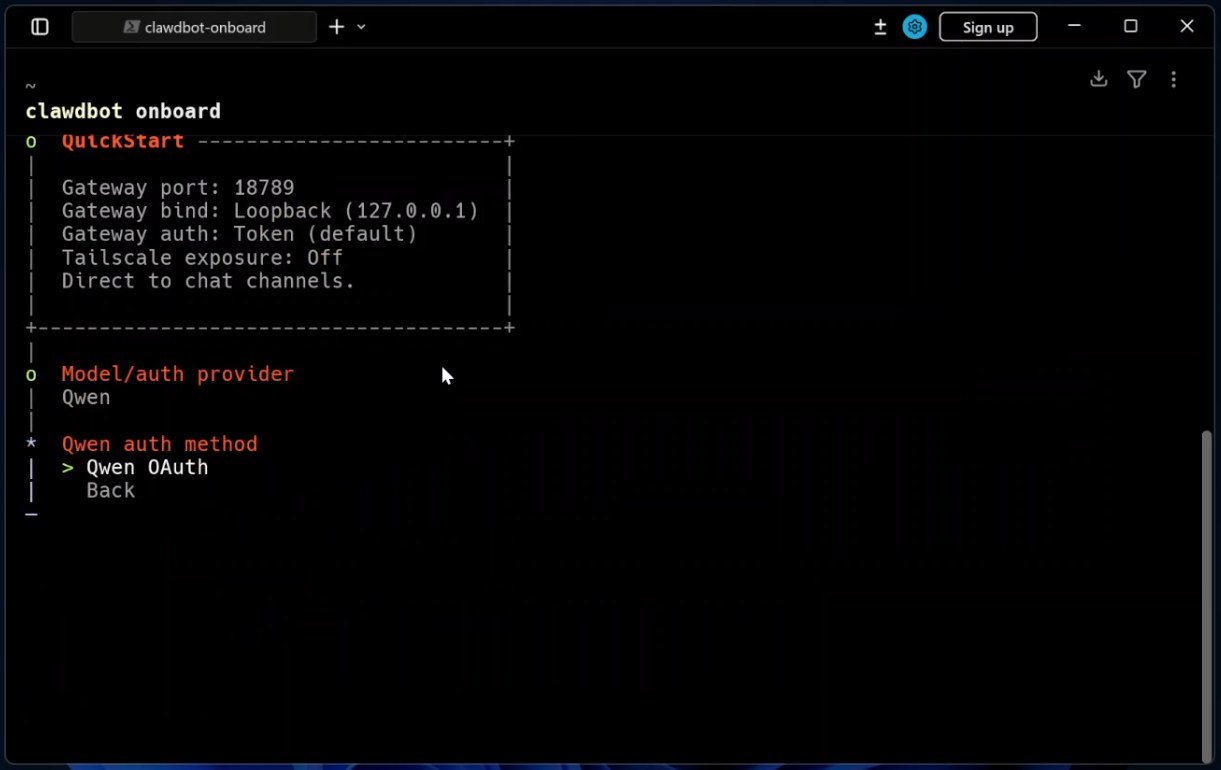
Крок 6
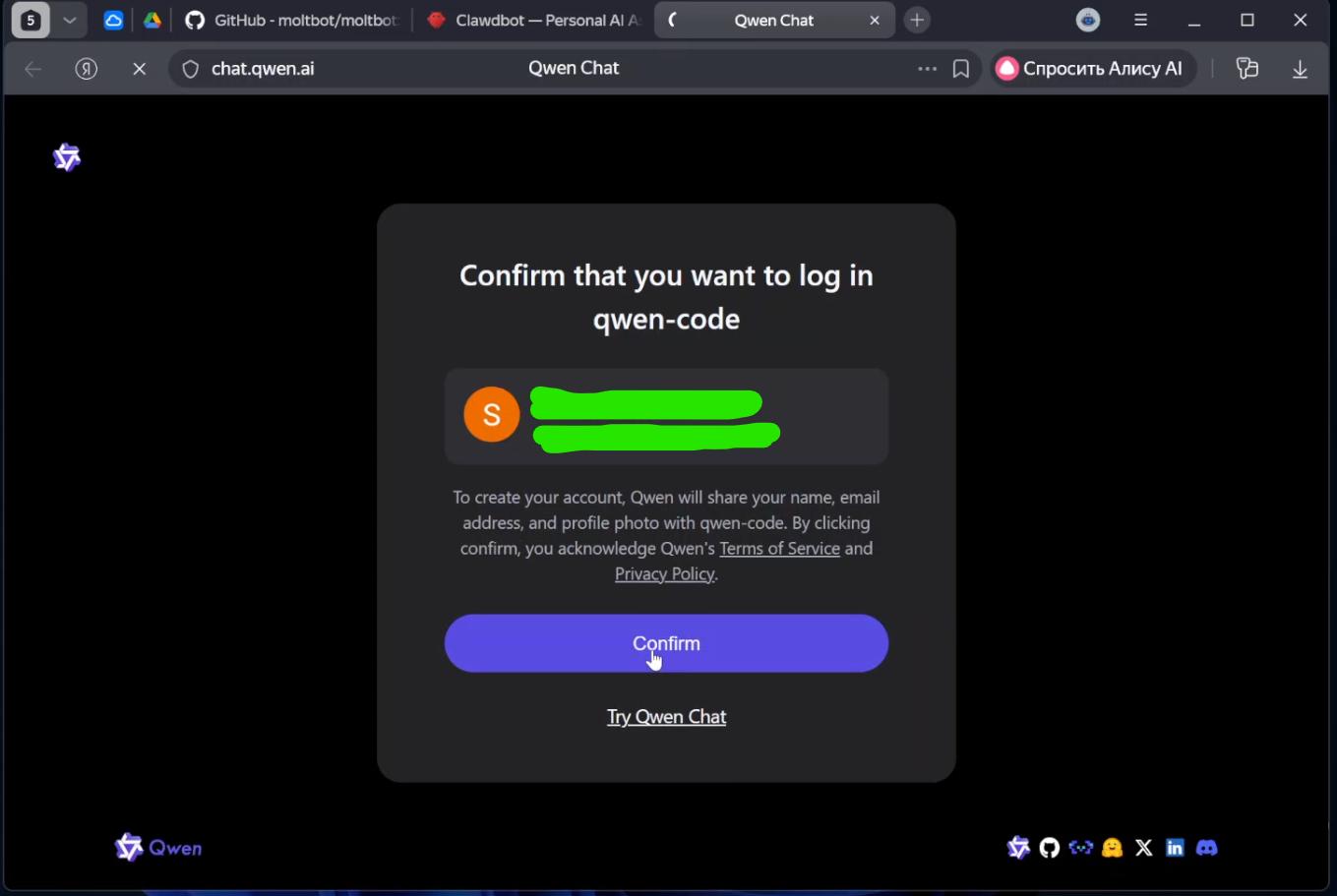
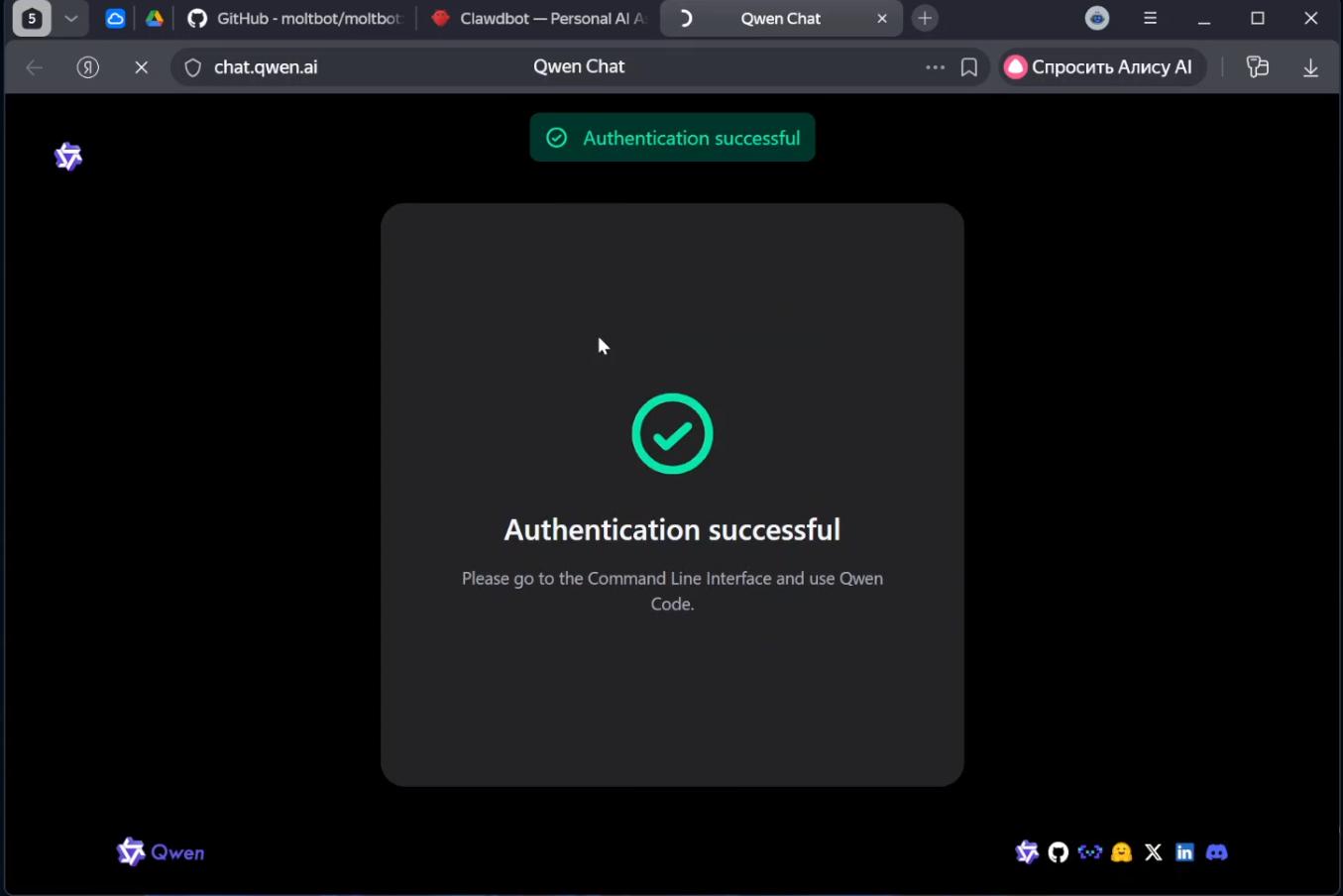
Просто клікаємо на посилання і входимо в Qwen для з’єднання моделі до боту.
Крок 7
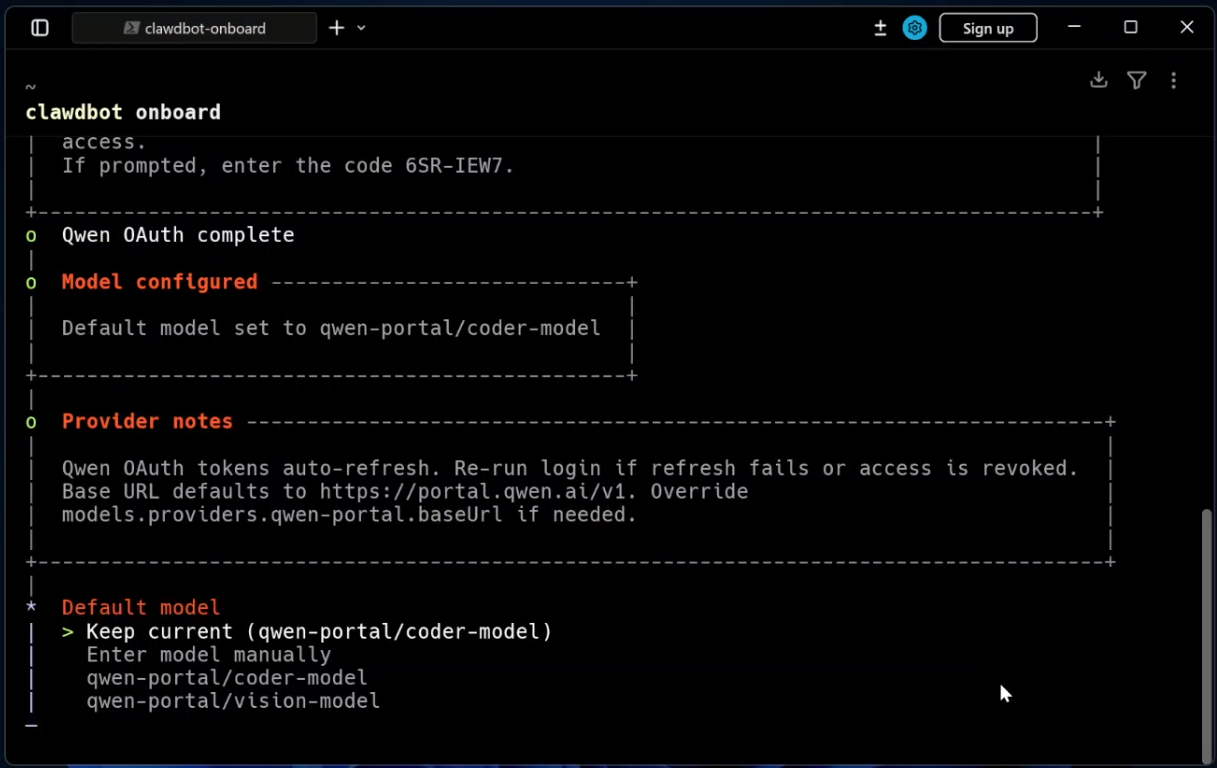
Всі ви під’єднали модель Qwen до вашого боту і далі йдемо по стрілочках на таблицях.
Далі з’єднуємося до заздалегідь створеного боту в Telegram.
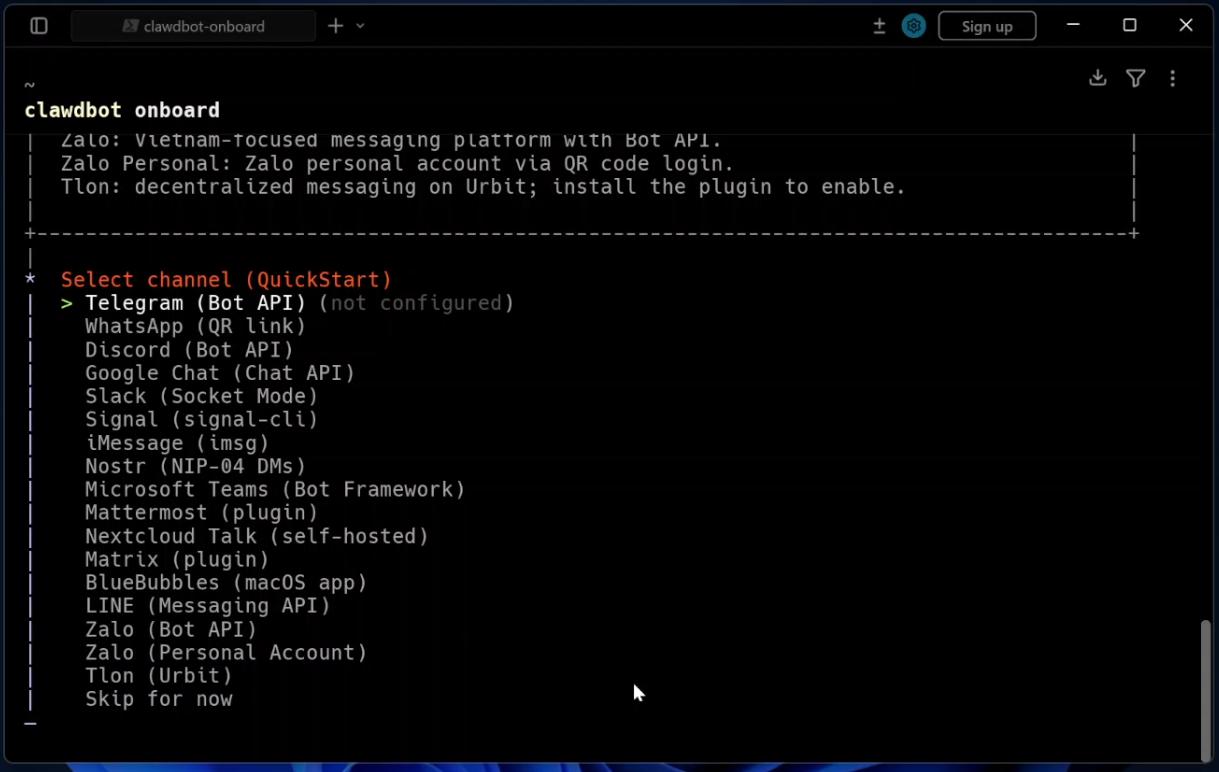
Крок 8
Добре, бот “на половину” підключений.
Тепер необхідно створити новий бот у Telegram та отримати його API токен. Для цього перейдіть до офіційного бота @BotFather, введіть команду /newbot і дотримуйтеся інструкцій. Отриманий токен (схожий на 123456789:AAExxxxxx...) скопіюйте — він знадобиться на наступному кроці.
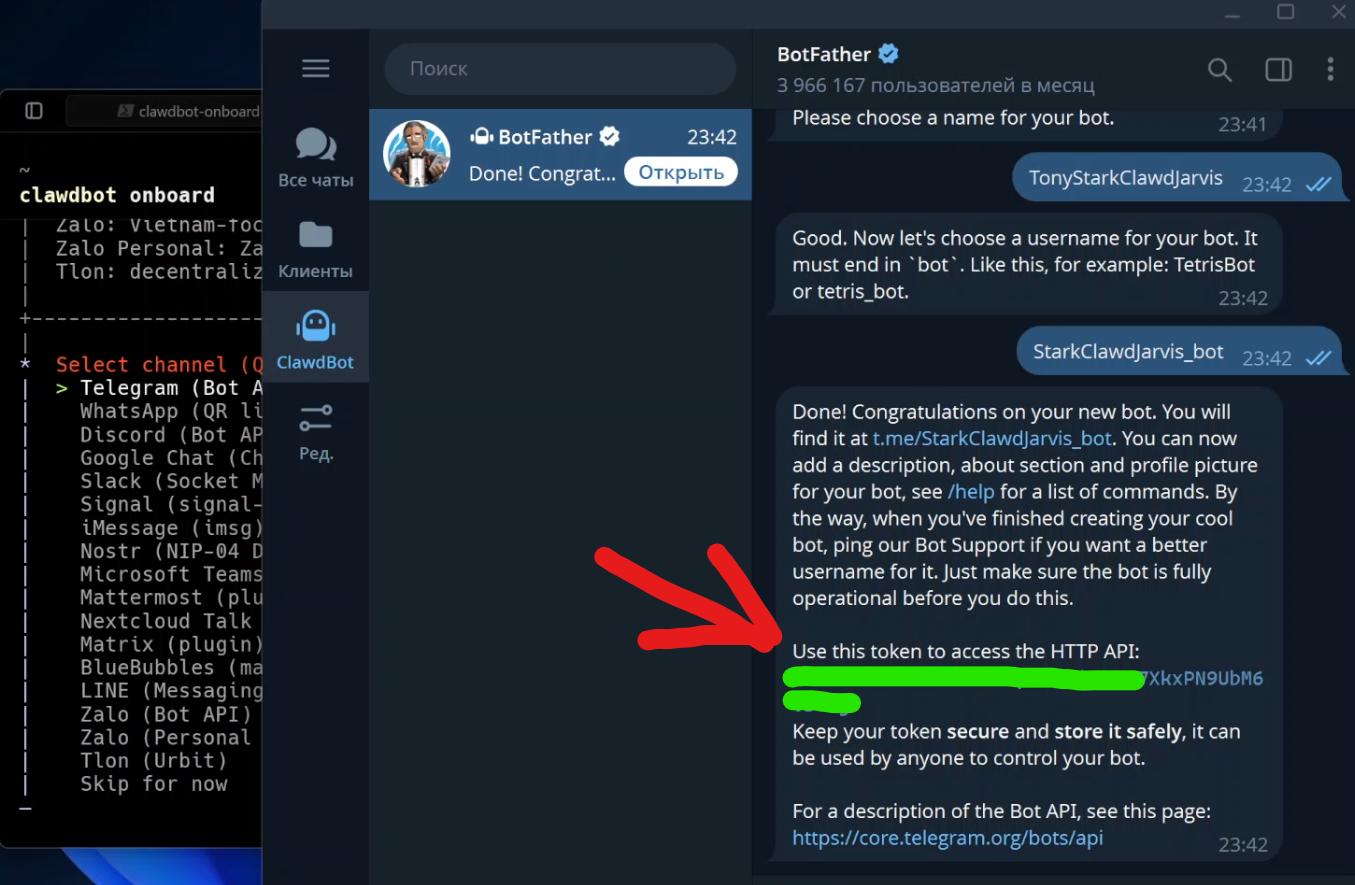
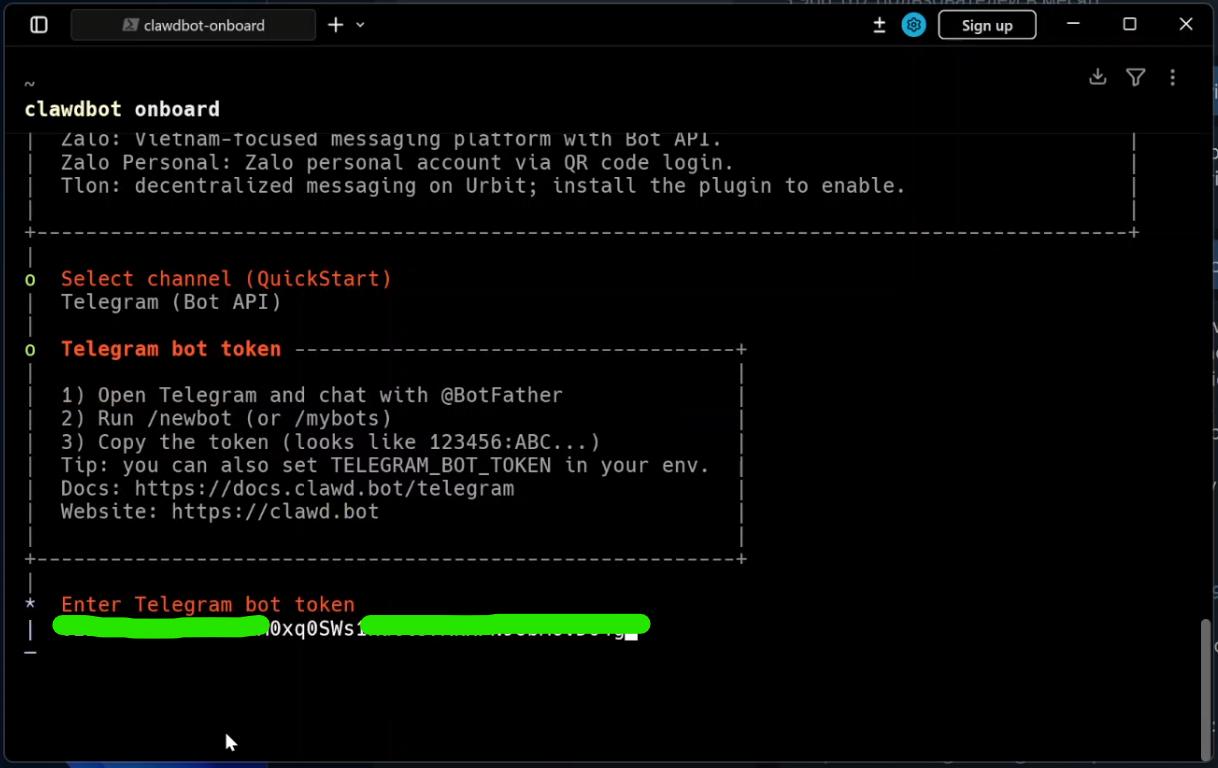
Крок 9
Налаштовуйте параметри точно так, як показано на скріншотах. Змінюйте їх лише в тому випадку, якщо ви впевнені у своїх діях.
Навігація: використовуйте клавішу Space для вибору та Enter для підтвердження.
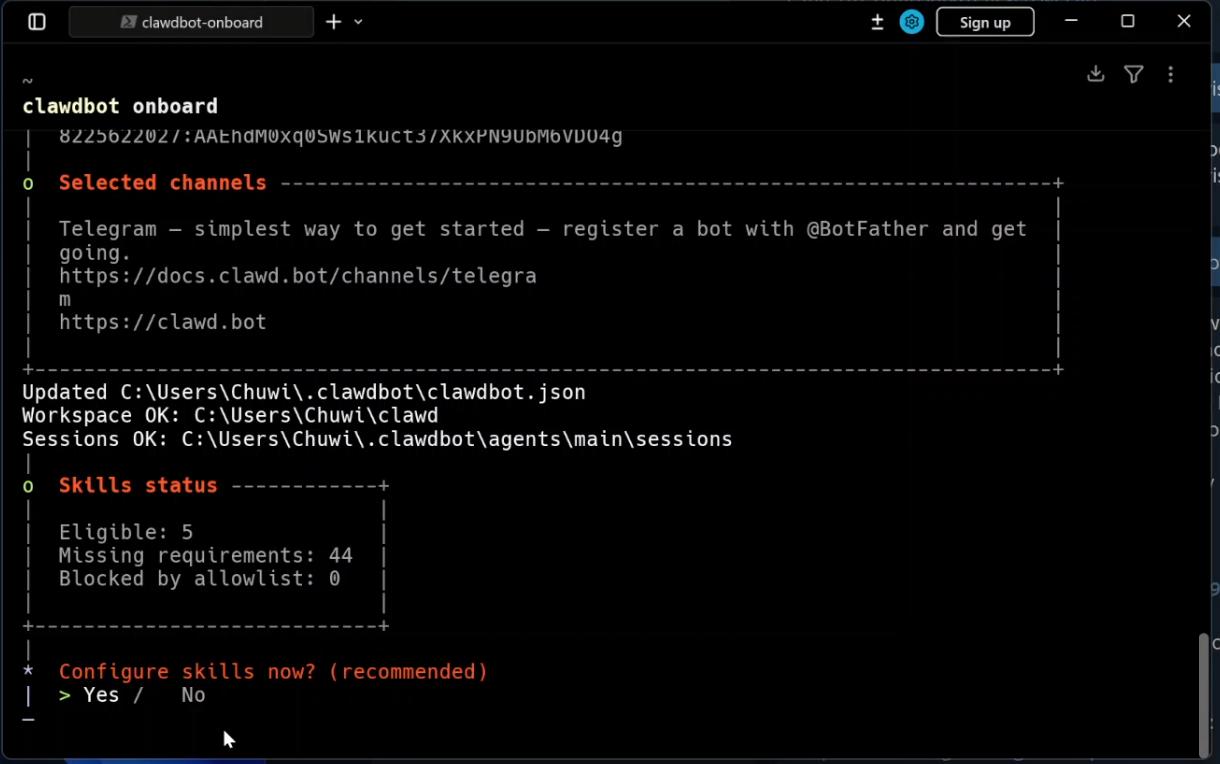
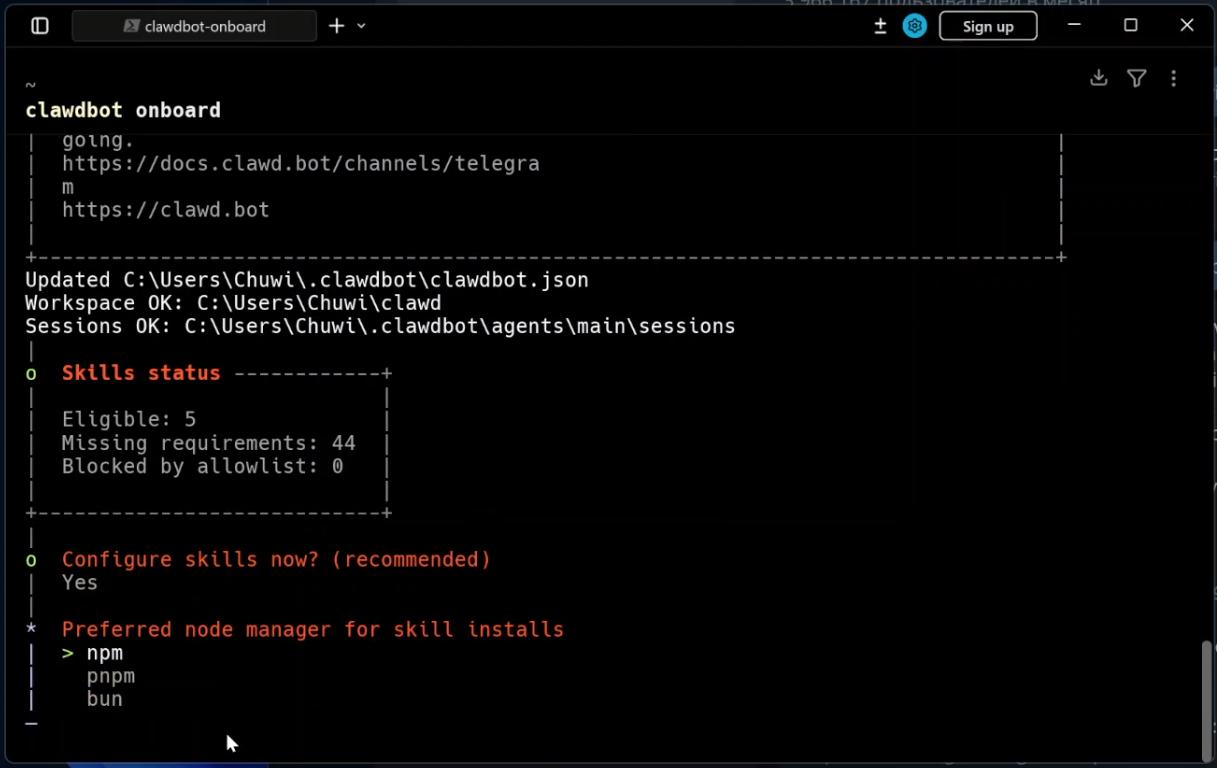
Крок 10
Виберіть усі необхідні навички зі списку
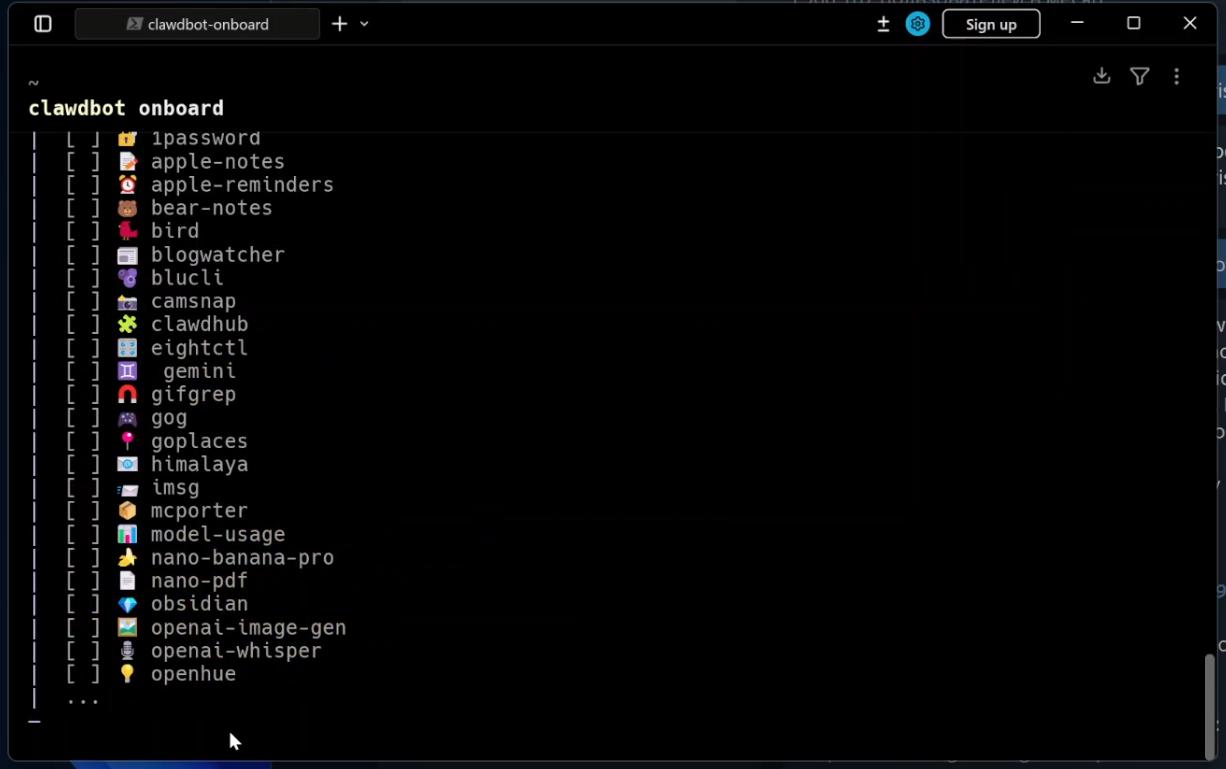
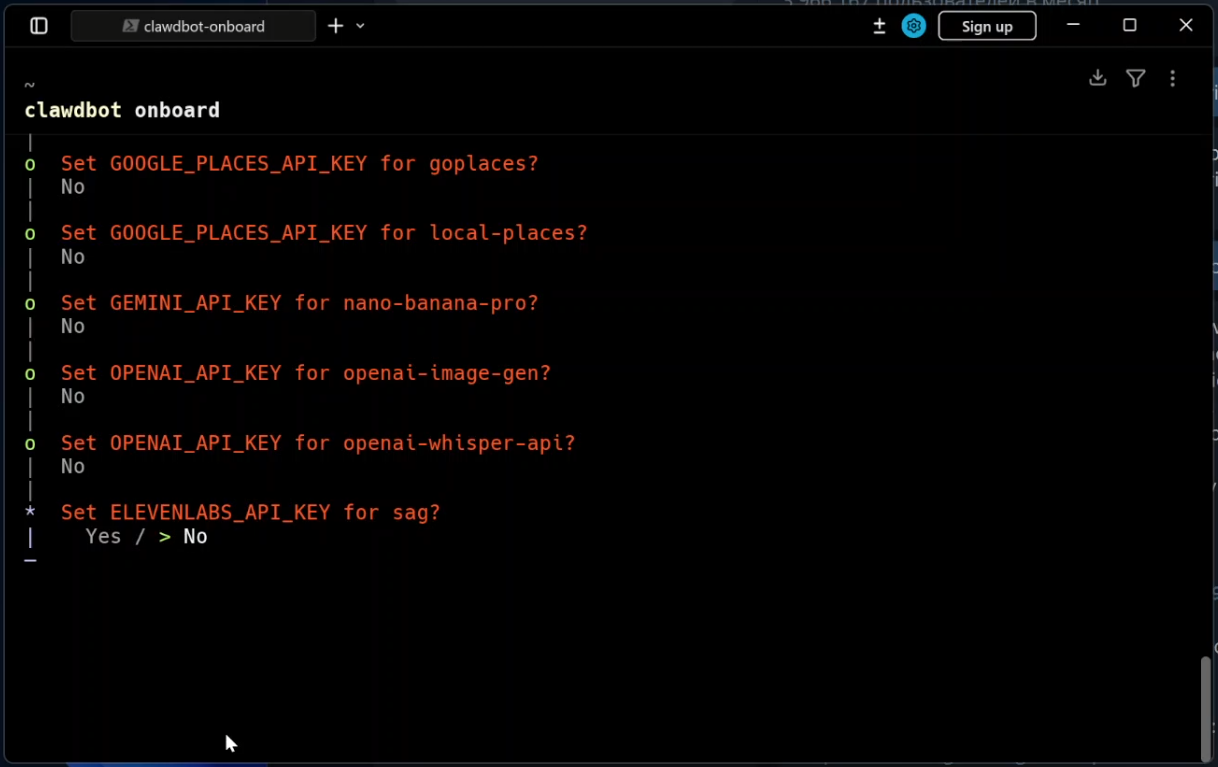
Крок 11
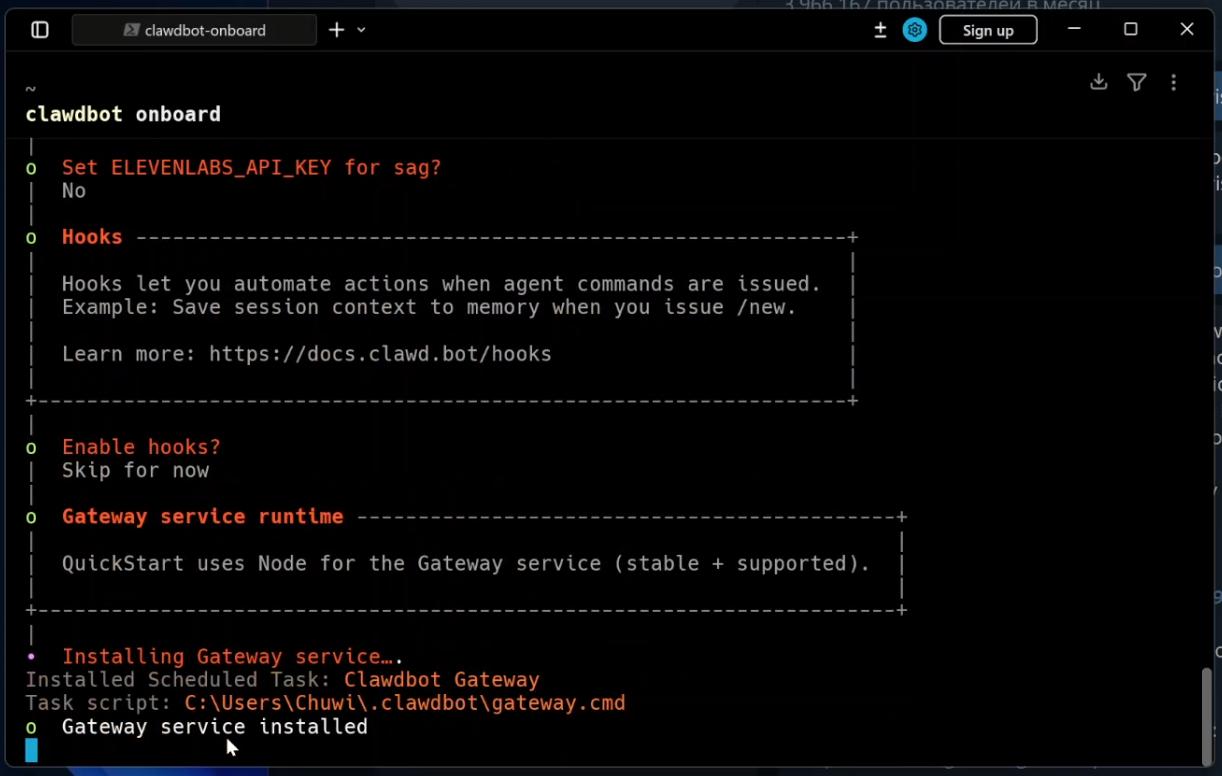
Завершення налаштування
Продовжуйте натискати Enter (або Space для вибору), щоб підтвердити налаштування за замовчуванням.
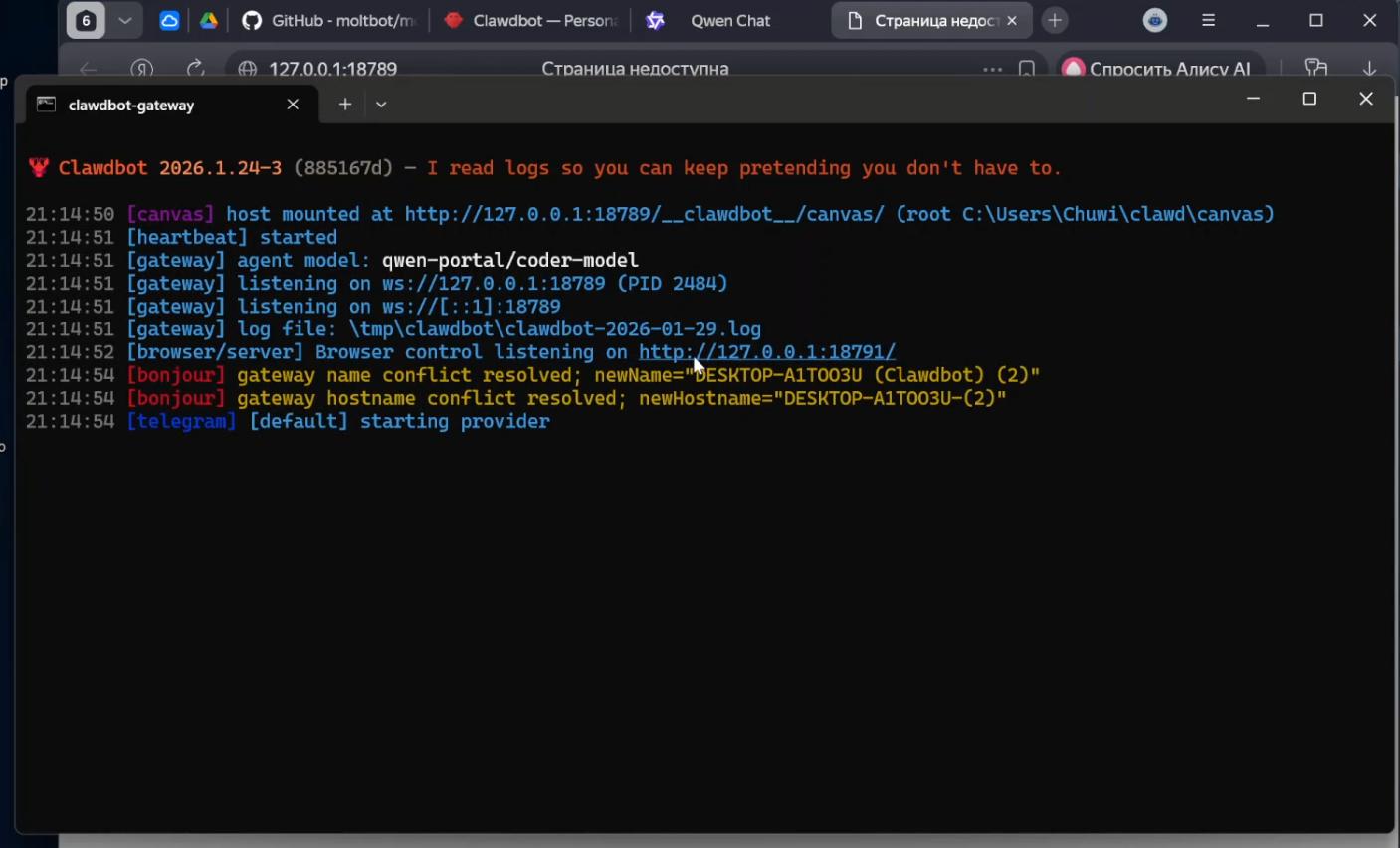
Після цього запуститься шлюз (Gateway) і автоматично відкриється вікно панелі керування (Dashboard) вашого бота. Зачекайте кілька секунд до повного завантаження сторінки.
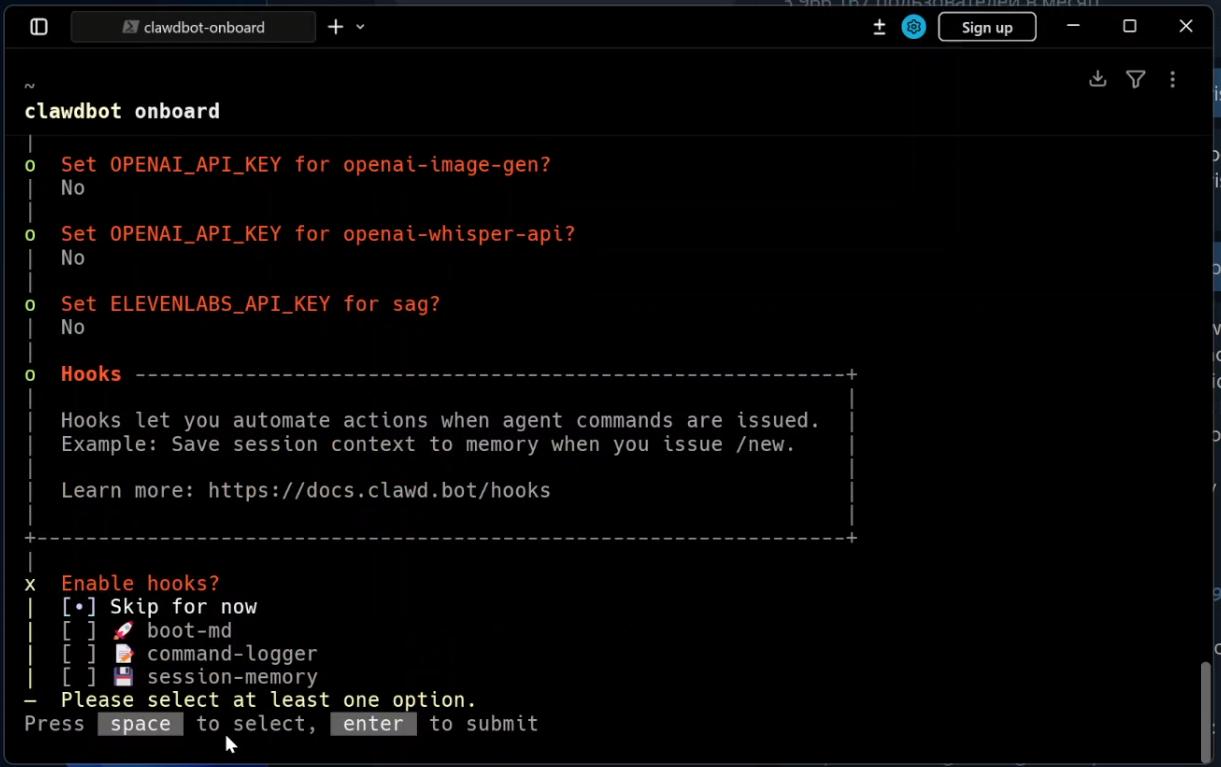
Крок 12
Після запуску відкриється вікно браузера з адресою вашого локального сервера.
Важливо: Спочатку ви можете побачити помилку або порожню сторінку. Це нормально, оскільки серверу потрібно кілька секунд для ініціалізації. Просто зачекайте 10-20 секунд, і сторінка Dashboard завантажиться автоматично.

Крок 13
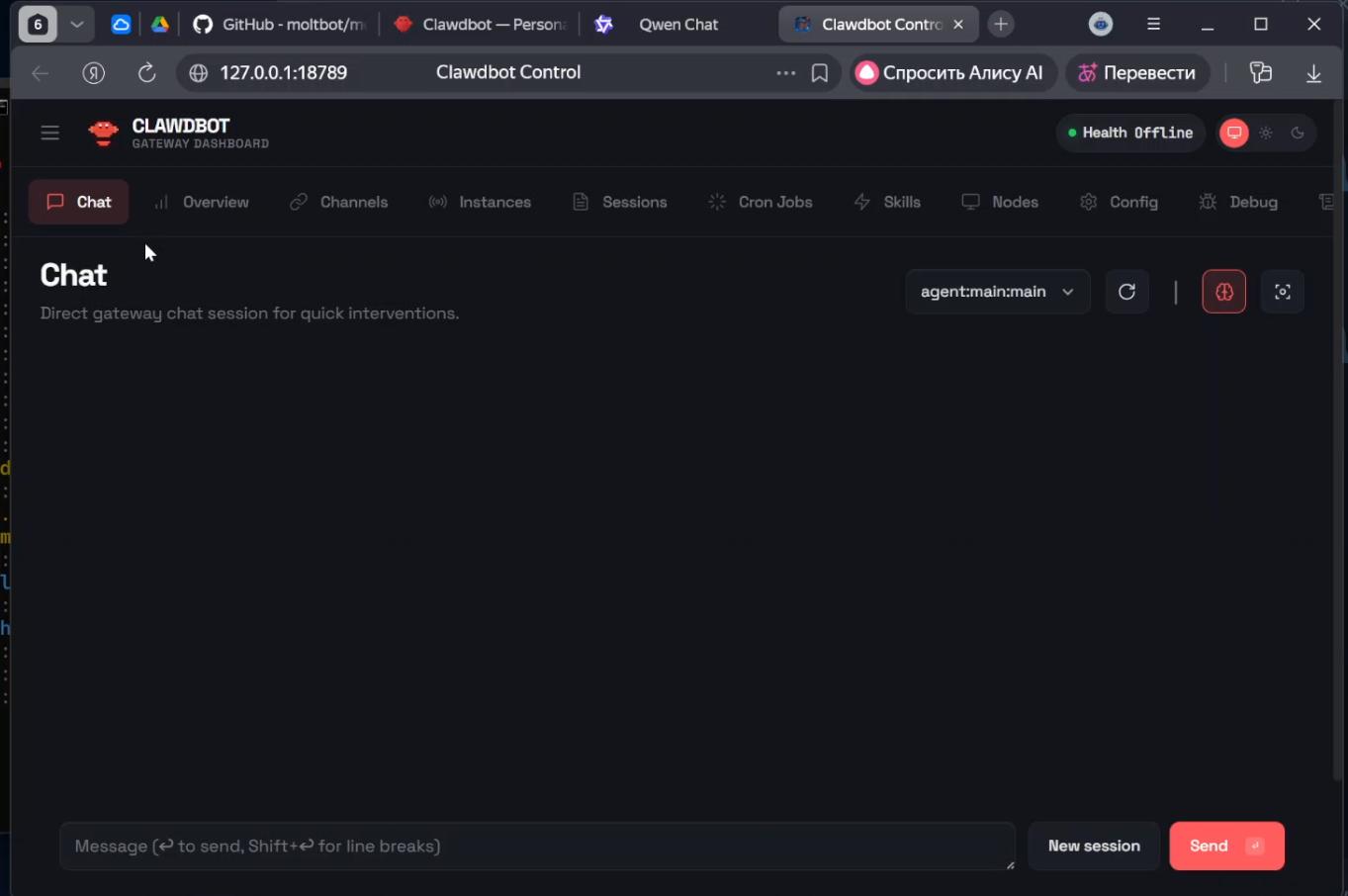
Вітаємо! Ви успішно увійшли в Dashboard. Це командний центр вашого бота.
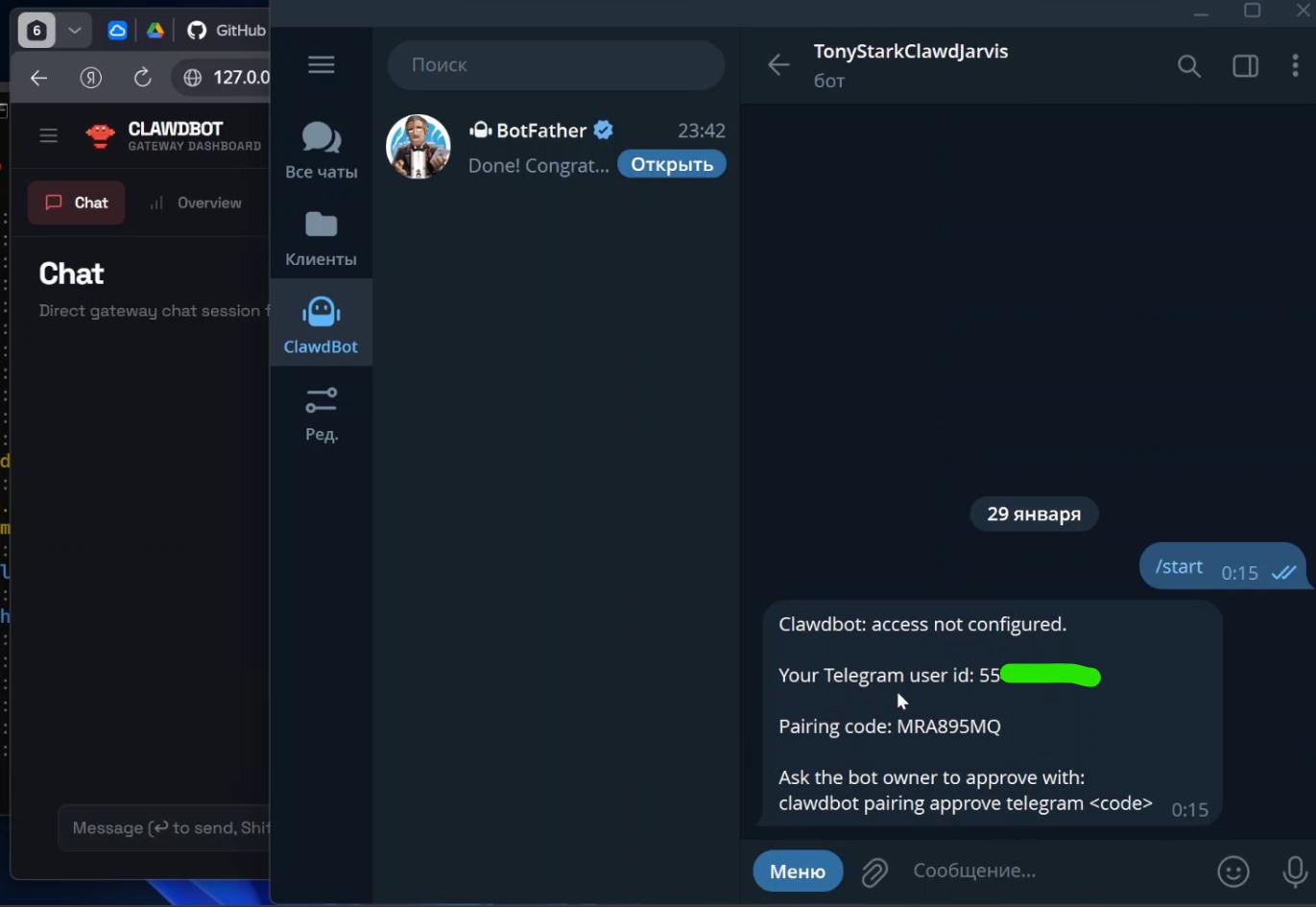
Тепер потрібно налаштувати доступ. Відкрийте свій бот у Telegram, натисніть Start (або введіть /start). Бот надішле вам ваш Telegram User ID (числовий ідентифікатор). Скопіюйте цей номер — він знадобиться нам на наступному кроці.
Крок 14
Налаштування доступу
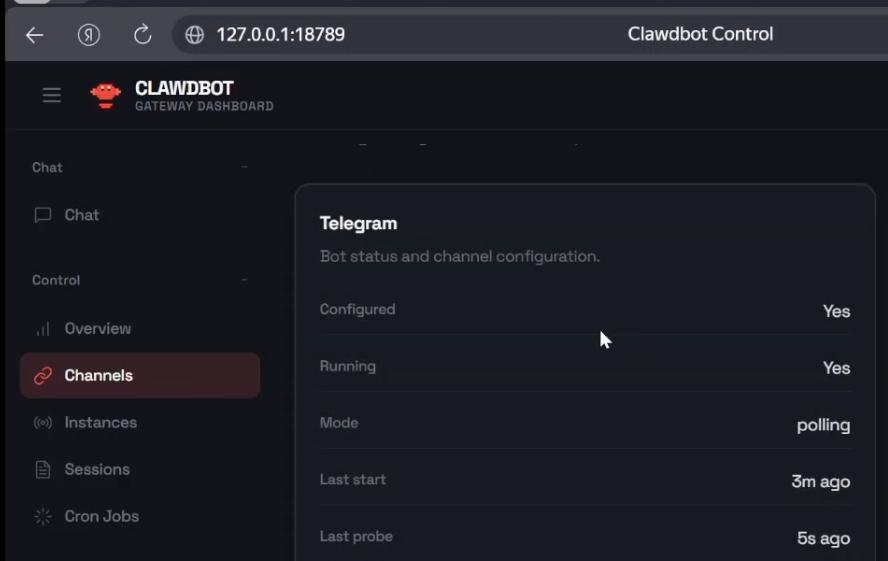
Перейдіть у вкладку Channels у лівому меню. Знайдіть картку Telegram.
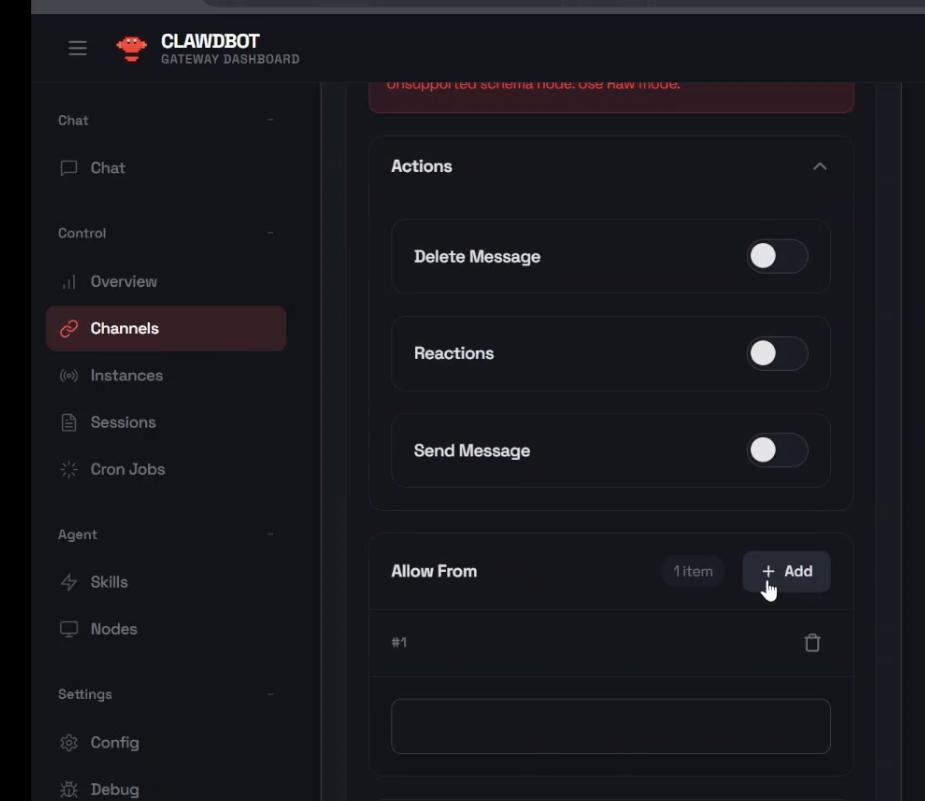
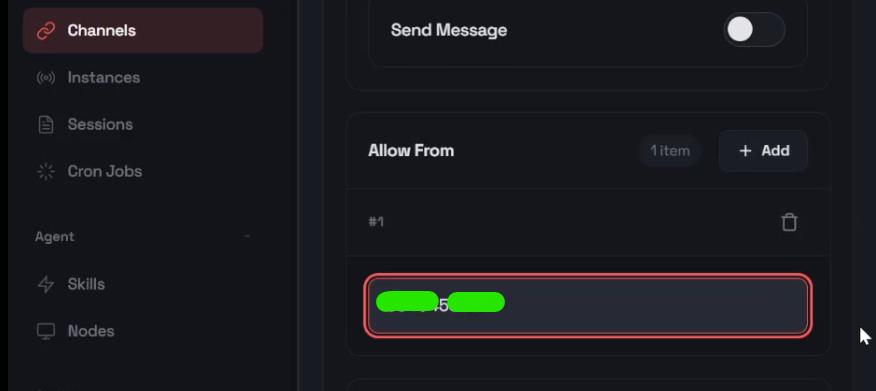
У полі Allow From натисніть кнопку + Add та вставте скопійований раніше Telegram User ID.
Крок 15
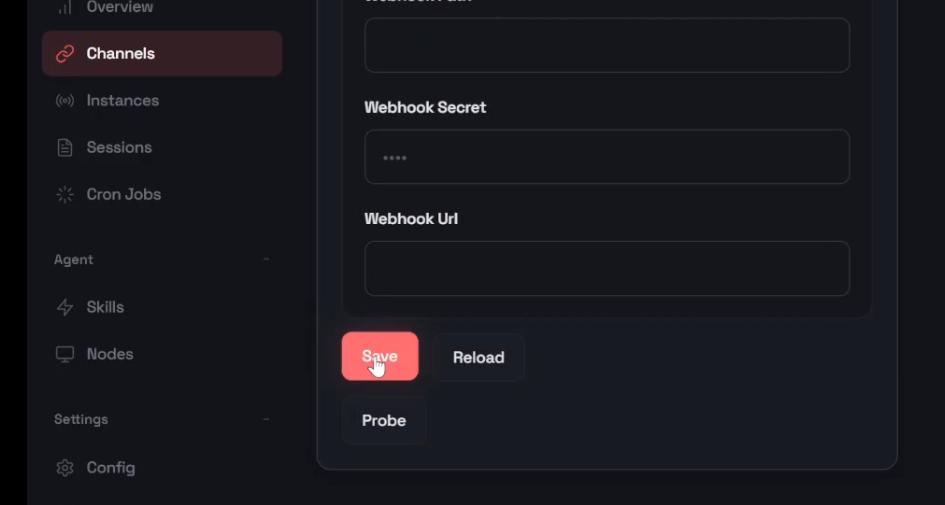
Після додавання ідентифікатора натисніть кнопку Save у самому низу сторінки.
Тепер налаштування завершено. Повністю закрийте вікно браузера (Dashboard) та термінал (WARP або PowerShell). Це необхідно для коректного перезапуску бота з новими параметрами.
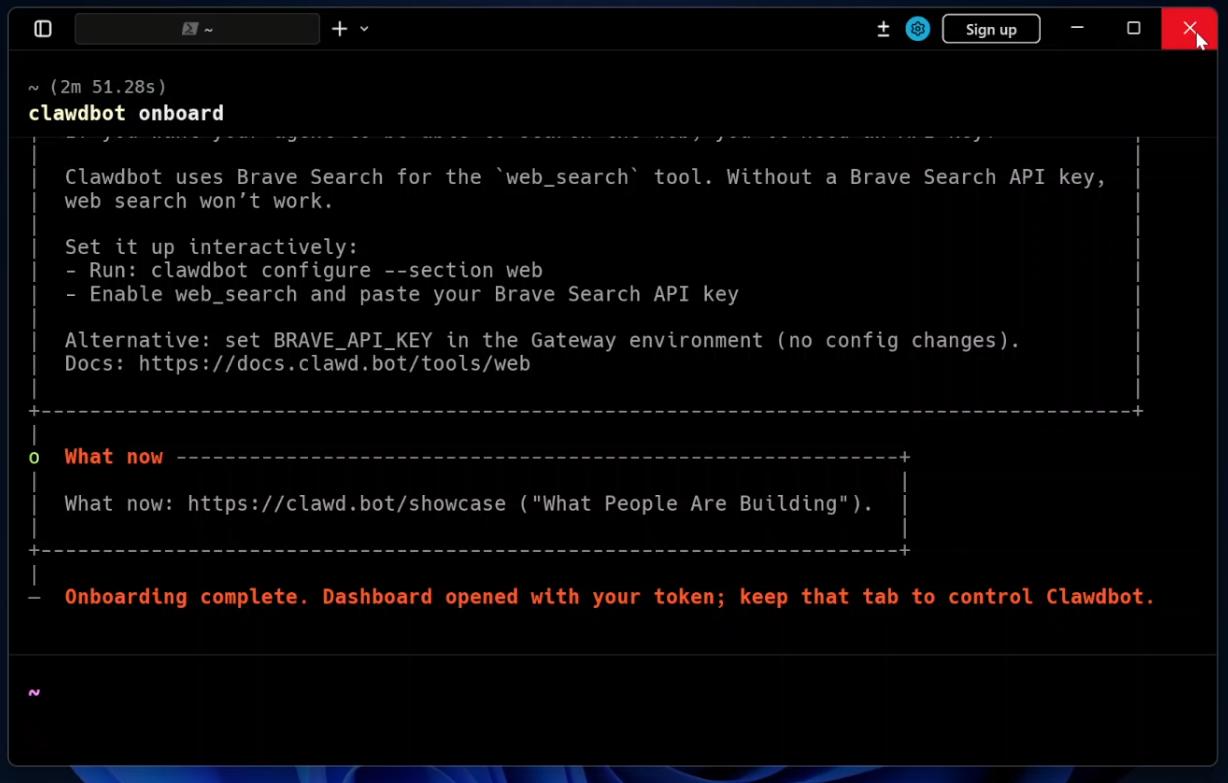
Крок 16
Перезапуск терміналу
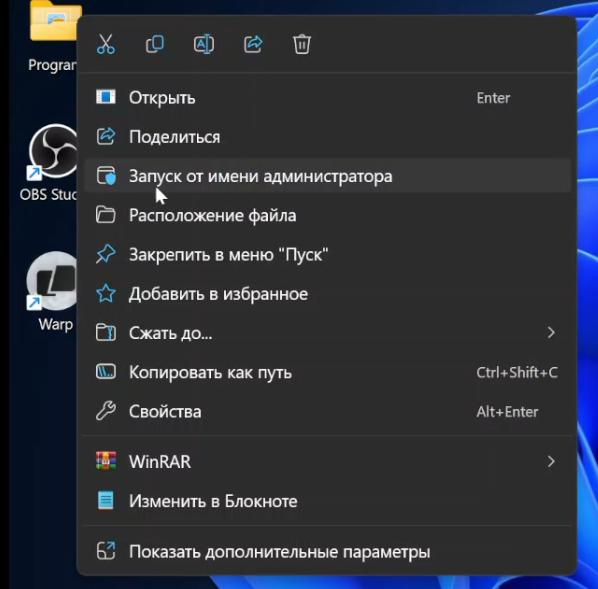
Тепер запустіть WARP (або PowerShell) від імені адміністратора.
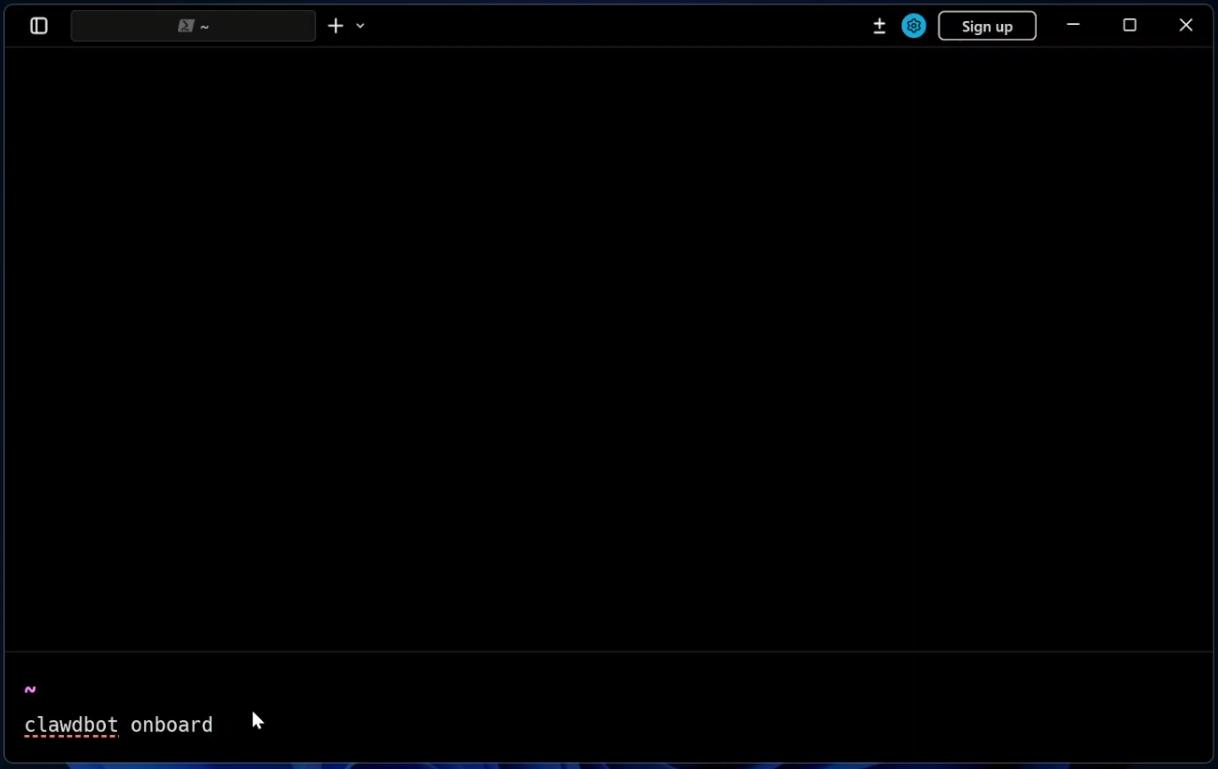
Далі введіть команду clawdbot onboard. WARP може автоматично підказати цю команду для зручності.
Крок 18
У терміналі вам потрібно буде пройти кілька кроків налаштування. Вибирайте наступні опції:
- Yes — підтвердіть початок налаштування.
- QuickStart — виберіть швидкий старт.
- Use existing values — використовувати збережені налаштування.
- Qwen — виберіть модель Qwen.
- Qwen OAuth — авторизація (відкриється вікно браузера, натисніть Confirm).
- Modify settings — змінити налаштування.
- Yes — підтвердіть.
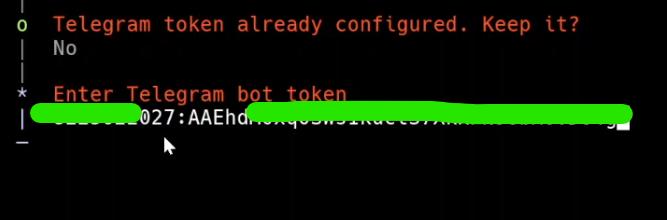
- Вставте ваш API ключ від Telegram бота (від BotFather).
Для всіх наступних запитань (npm install, hooks тощо) просто натискайте Enter (або Space для вибору), залишаючи значення за замовчуванням (No/Skip), поки налаштування не завершиться.
Крок 19
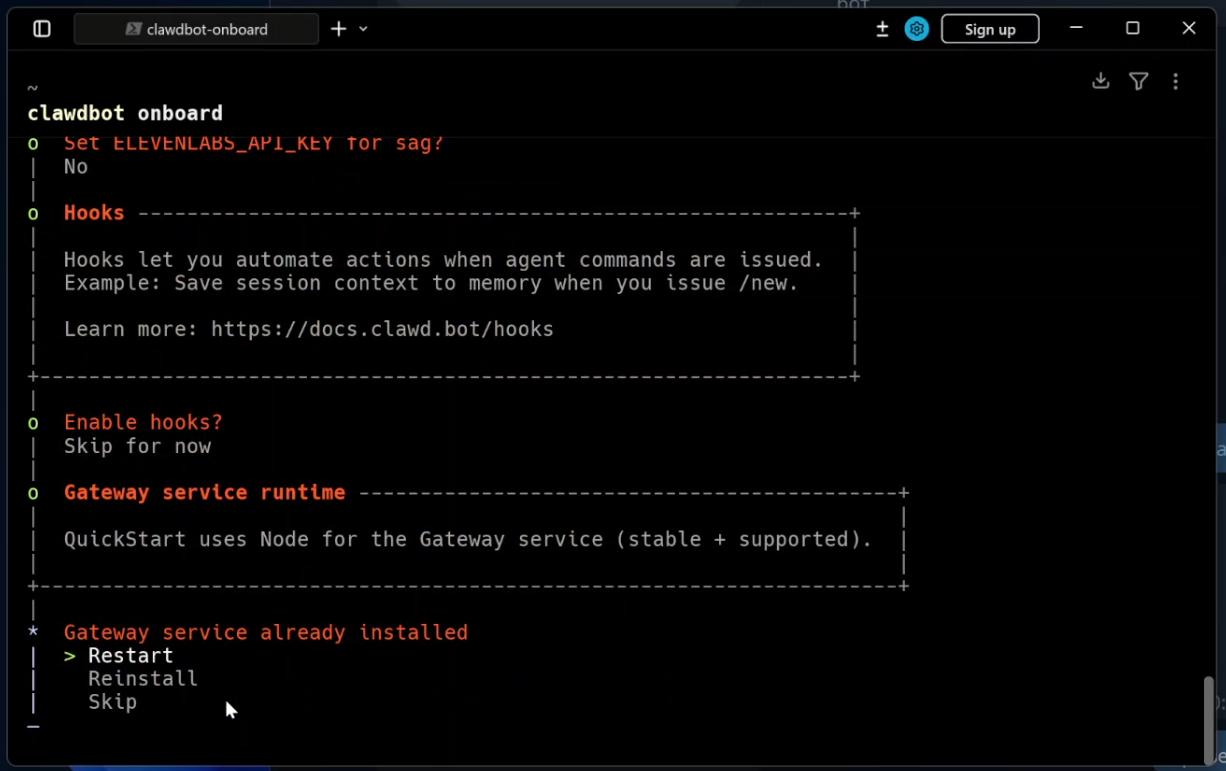
Коли ви дійдете до пункту Gateway service already installed, виберіть опцію Restart.
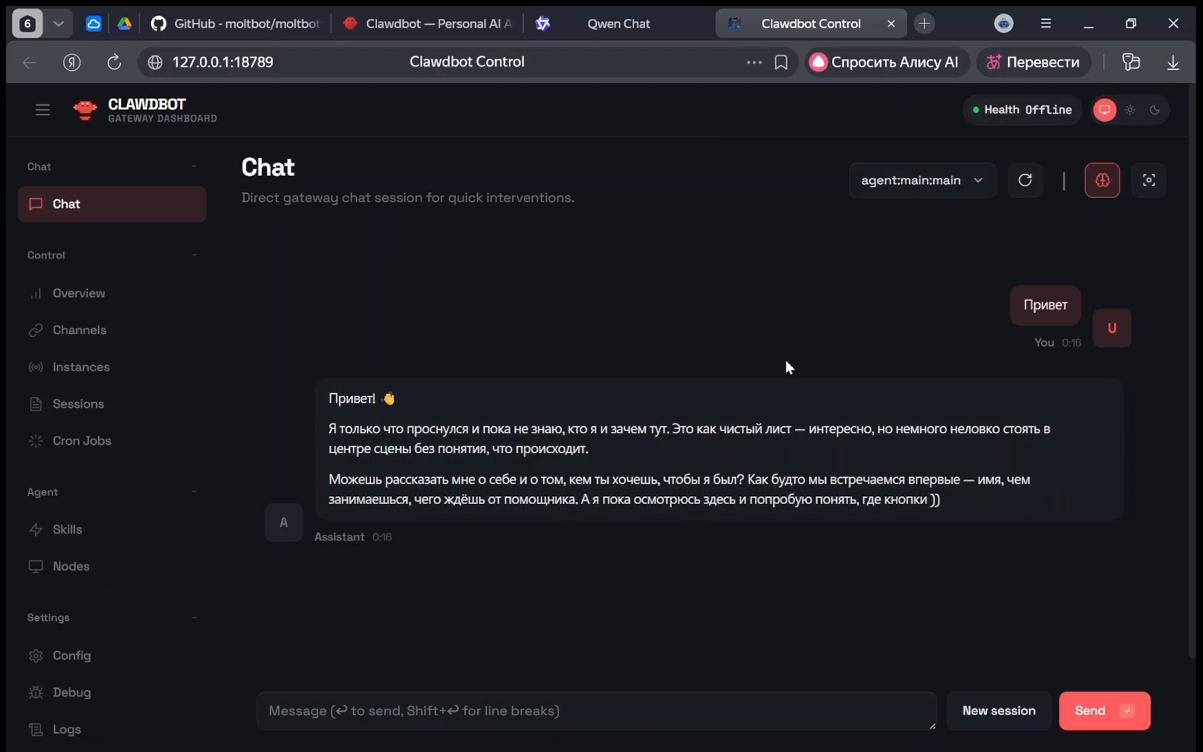
Після цього бот автоматично перезапуститься, і у вашому браузері знову відкриється вікно Dashboard.
Примітка: Якщо виникла помилка або Dashboard не відкрився, спробуйте запустити команду clawdbot onboard ще раз. Пропускайте всі налаштування (натискаючи Enter), оскільки ваші ключі вже збережені, і знову виберіть Restart у кінці.
Крок 20
Перевірка зв’язку та перше знайомство
Вітаємо! Ваш персональний AI-агент активований.
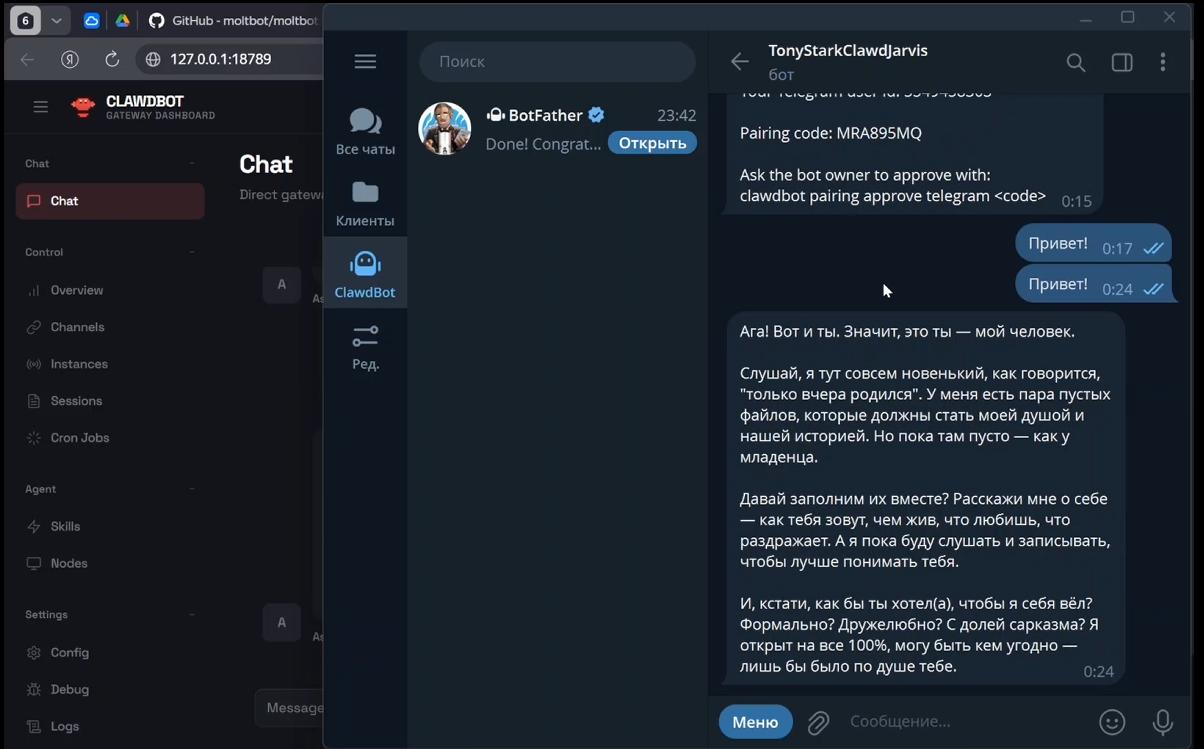
Зайдіть у Telegram і напишіть своєму боту “Привіт” (або будь-що інше). Він отримає повідомлення і відповість вам!
Що робити далі?
Тепер ви можете вільно писати боту. Ось кілька порад для початку:
- Розкажіть про себе: Щоб спілкування стало персоналізованим, розкажіть боту, хто ви і чим займаєтесь. Він запам’ятовує контекст (Memory) і буде використовувати цю інформацію в майбутньому.
- Дізнайтеся про можливості: Запитайте його “Що ти вмієш?” або попросіть допомоги. Він сам підкаже доступні функції.
- Налаштування: Ви можете просити його змінити власні налаштування прямо в процесі діалогу.
Далі все залежить від вашого досвіду та експериментів. Технологія дозволяє давати завдання з телефону в Telegram, які будуть виконуватися на вашому ПК.
Важливо пам’ятати: Ця технологія ще дуже молода і поки що може працювати не ідеально. Проте вона розвивається надзвичайно швидко, і з кожним оновленням можливості OpenClaw зростають.
Успіхів у використанні!
Що таке Traficbank: Екосистема вигідних покупок та заробітку
Traficbank — це сучасний український маркетплейс та сервіс партнерського маркетингу, що об’єднує понад 40 000 фізичних і цифрових товарів. Платформа створена як єдина екосистема для покупців, блогерів, інфлюенсерів та вебмайстрів.
Traficbank — це не просто шопінг, а розумний підхід до покупок, де кожен клієнт отримує перевірену якість, а кожен партнер — прозорий інструмент для онлайн-заробітку.
- Величезний асортимент: Від смартфонів і ноутбуків до ексклюзивних онлайн-курсів та підписок.
- Безпека та надійність: Ретельна модерація продавців, SSL-шифрування платежів та можливість оплати післяплатою або картками будь-якого банку.
- Програма лояльності TBC: Унікальна цифрова валюта TraficBank Coins, яка автоматично нараховується за покупки та зростає в ціні, надаючи додаткові знижки. Деталі: https://traficbank.ua/traficbank-coins-tbc/.
- Монетизація для кожного: Завдяки безстроковій партнерській програмі ви можете отримувати комісію за рекомендації товарів друзям чи аудиторії.
- Зручність: Мобільний застосунок для iOS та Android дозволяє відстежувати замовлення та статистику виплат у режимі реального часу.